Cómo conectar Claude Code a otras API
Cómo conectar Claude Code a otras API (en macOS)
¿Por qué conectar GLM/KIMI como proveedores alternativos?
Tras instalar un asistente de programación con IA, muchos usuarios se encuentran con un problema similar: el uso estable a largo plazo suele depender de suscripciones a modelos oficiales o de facturación por uso. Al mismo tiempo, distintas regiones y equipos pueden preferir diferentes proveedores en función del rendimiento y la disponibilidad.
Si deseas utilizar un servicio de inferencia alternativo además de la ruta oficial predeterminada, proveedores como Zhipu GLM y Moonshot Kimi ofrecen interfaces compatibles con los clientes habituales. De este modo, la interfaz y el flujo de trabajo siguen siendo los mismos, pero se puede cambiar el modelo subyacente sin necesidad de cambiar las herramientas.
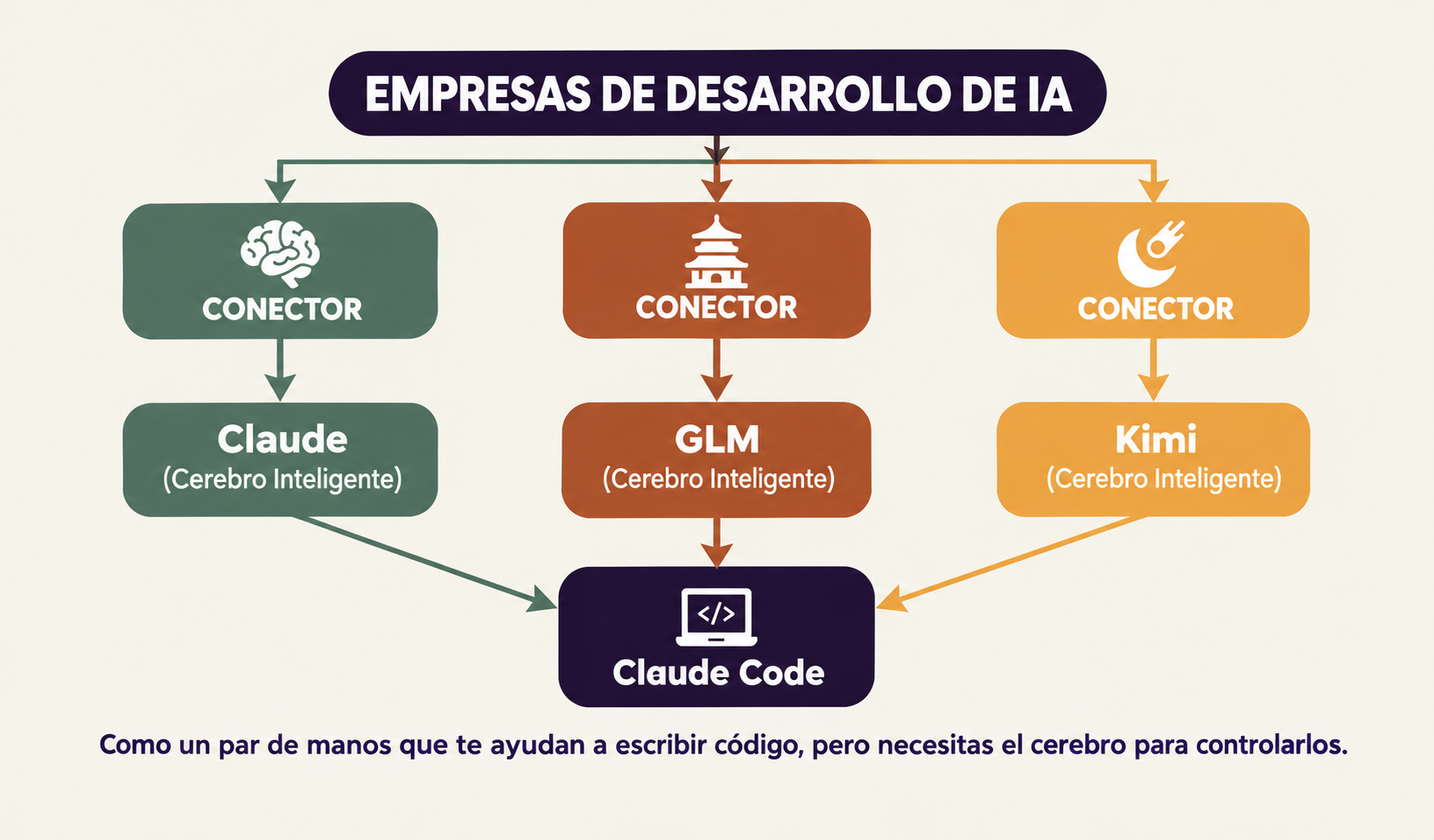
Aclaremos primero una cosa: Cliente ≠ Modelo
Esto puede entenderse como dos capas:
- Una “capa de cliente/ejecución” local (edita archivos, ejecuta comandos)
- Un “servicio de modelo” en la nube (que interpreta las solicitudes y genera las respuestas)
El cliente en sí mismo no “piensa”. Envía solicitudes a un servicio de modelo y te devuelve la respuesta. Siempre que el endpoint de la API y la clave de API estén configurados correctamente, el cliente puede conectarse a diferentes proveedores.
Por lo tanto, la parte que “piensa” puede ser Claude, GLM o Kimi, dependiendo de tu configuración.
¿Por qué elegir GLM y KIMI?
Al elegir un proveedor, suele ser necesario tener en cuenta la latencia, el precio, la estabilidad y las condiciones del servicio. No existe una única opción óptima.
En la práctica, algunos modelos chinos logran un equilibrio razonable entre “capacidad” y “control de costos”, lo que los hace adecuados para tareas diarias de programación y edición de documentos.
¿Qué capacidad tienen GLM y KIMI?
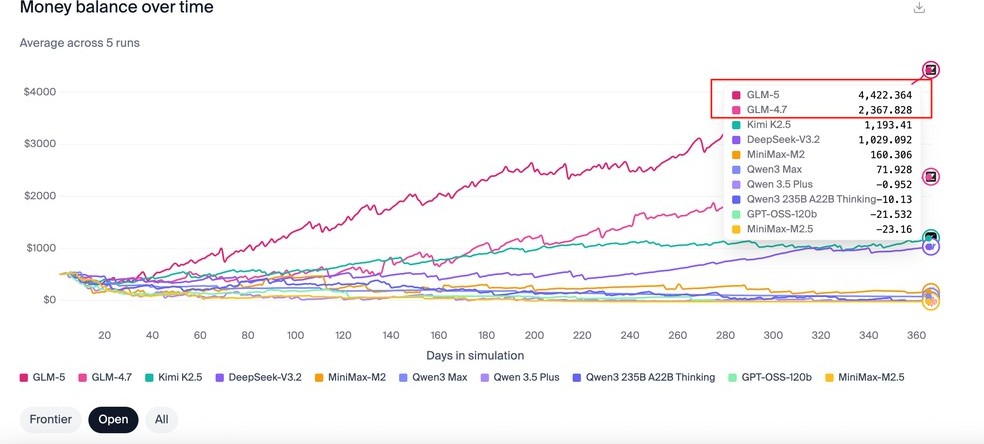
En una evaluación de terceros disponible públicamente (véase Vending-Bench 2), los modelos de Zhipu y Moonshot obtuvieron buenos resultados en tareas complejas.
Ten en cuenta que las clasificaciones cambian con el tiempo. Esto es solo a título de referencia. Para saber si se ajustan a tus necesidades reales, debes validarlo mediante tus propias pruebas.
El flujo de trabajo de la IA es el siguiente
Envías una solicitud → El modelo la razona → Genera código → Tarea completada
Tras configurar la clave de API y el endpoint, este flujo de trabajo es idéntico al del modelo oficial.
Si ya dispones de una ruta oficial estable, esta guía puede servirte como lectura complementaria. Si deseas configurarlo todo desde cero, continúa con la “Guía de configuración de GLM” y la “Guía de configuración de KIMI” que encontrarás a continuación.
Guía de configuración de GLM
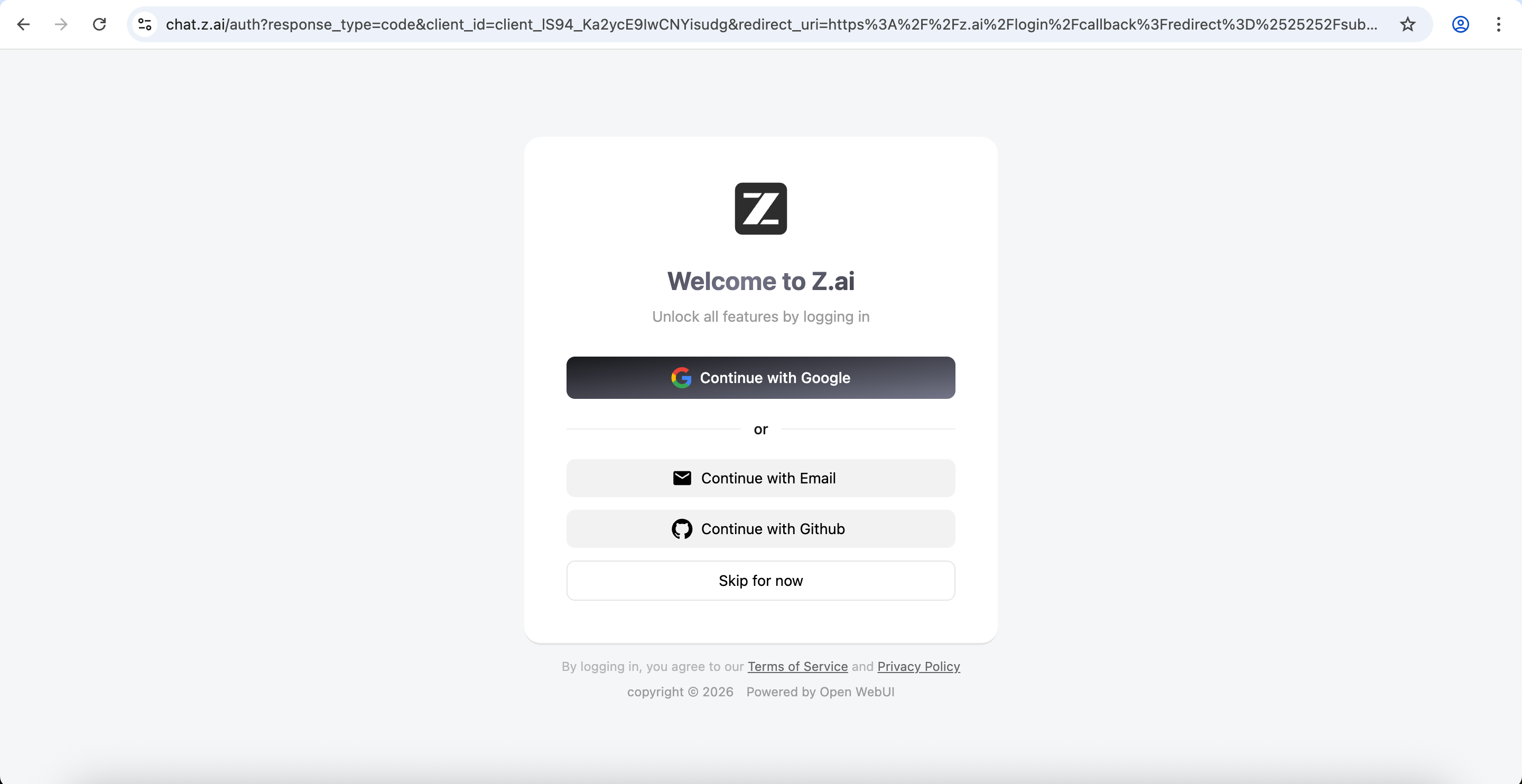
Paso 1: Obtén tu “clave de acceso”
Todo empieza con una clave de API.
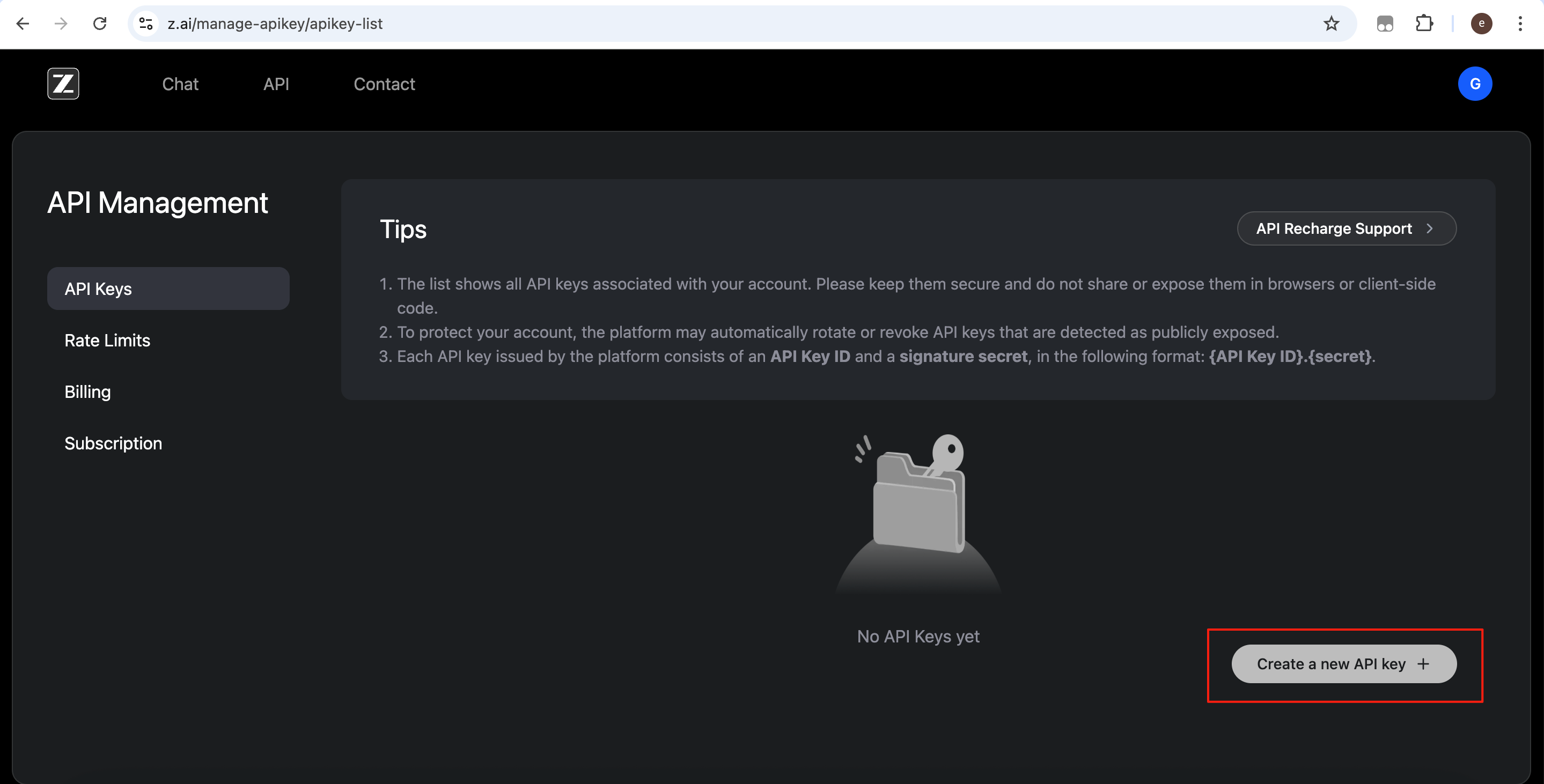
Abre: https://z.ai/manage-apikey/apikey-list
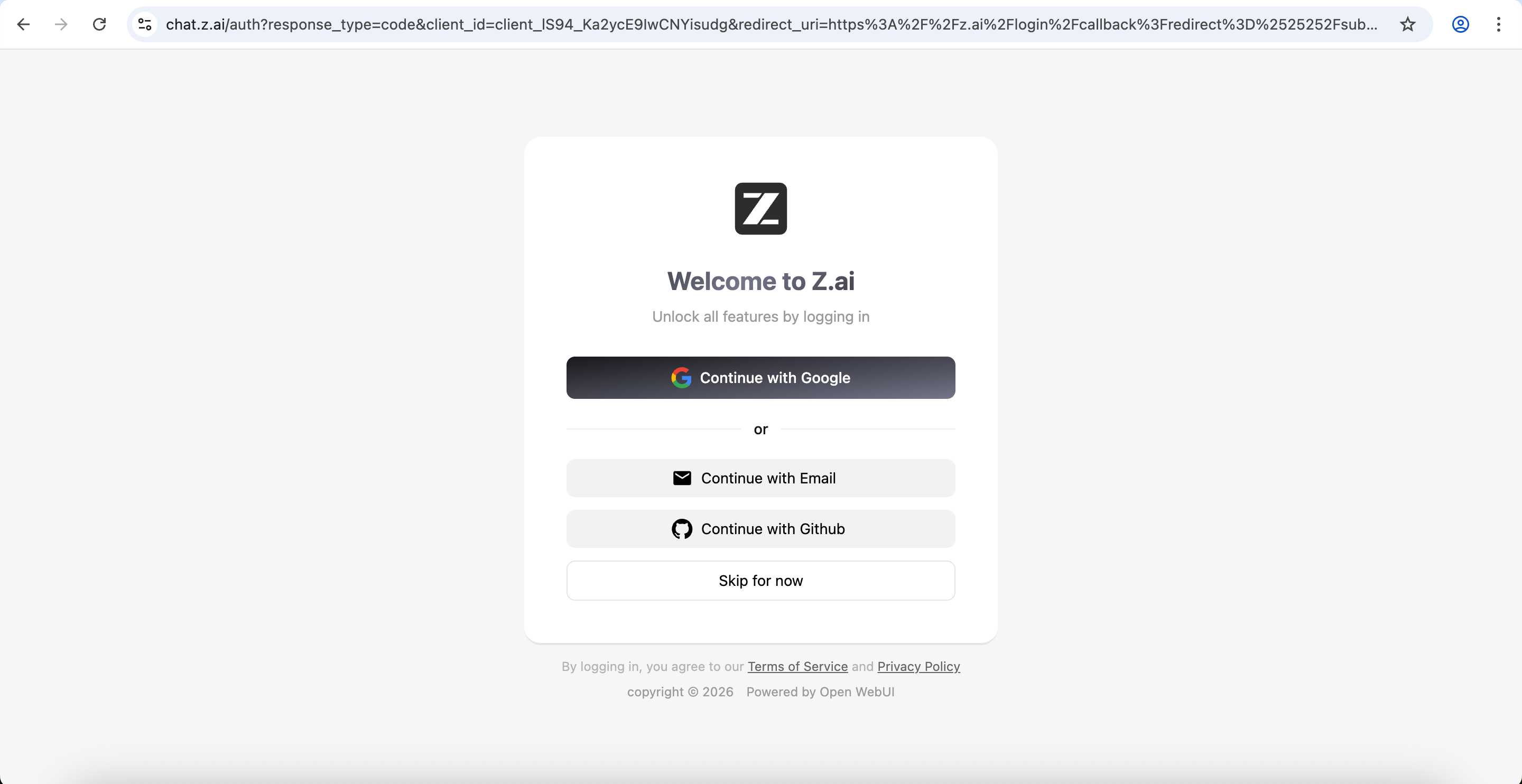
Haz clic en Create a new API key (Crear una nueva clave API).
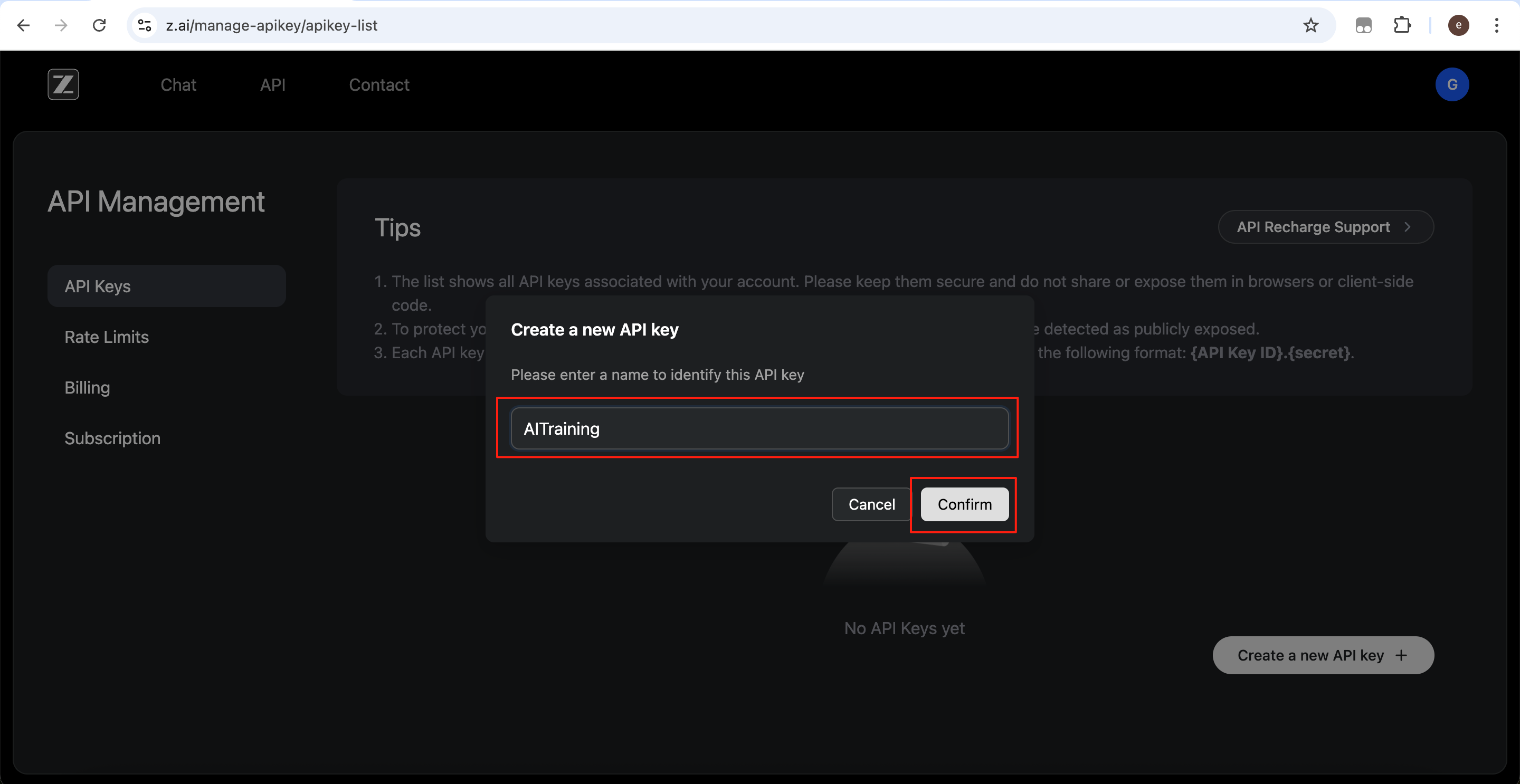
Introduce un nombre reconocible (por ejemplo, “AITraining”) y, a continuación, haz clic en Confirm (Confirmar).
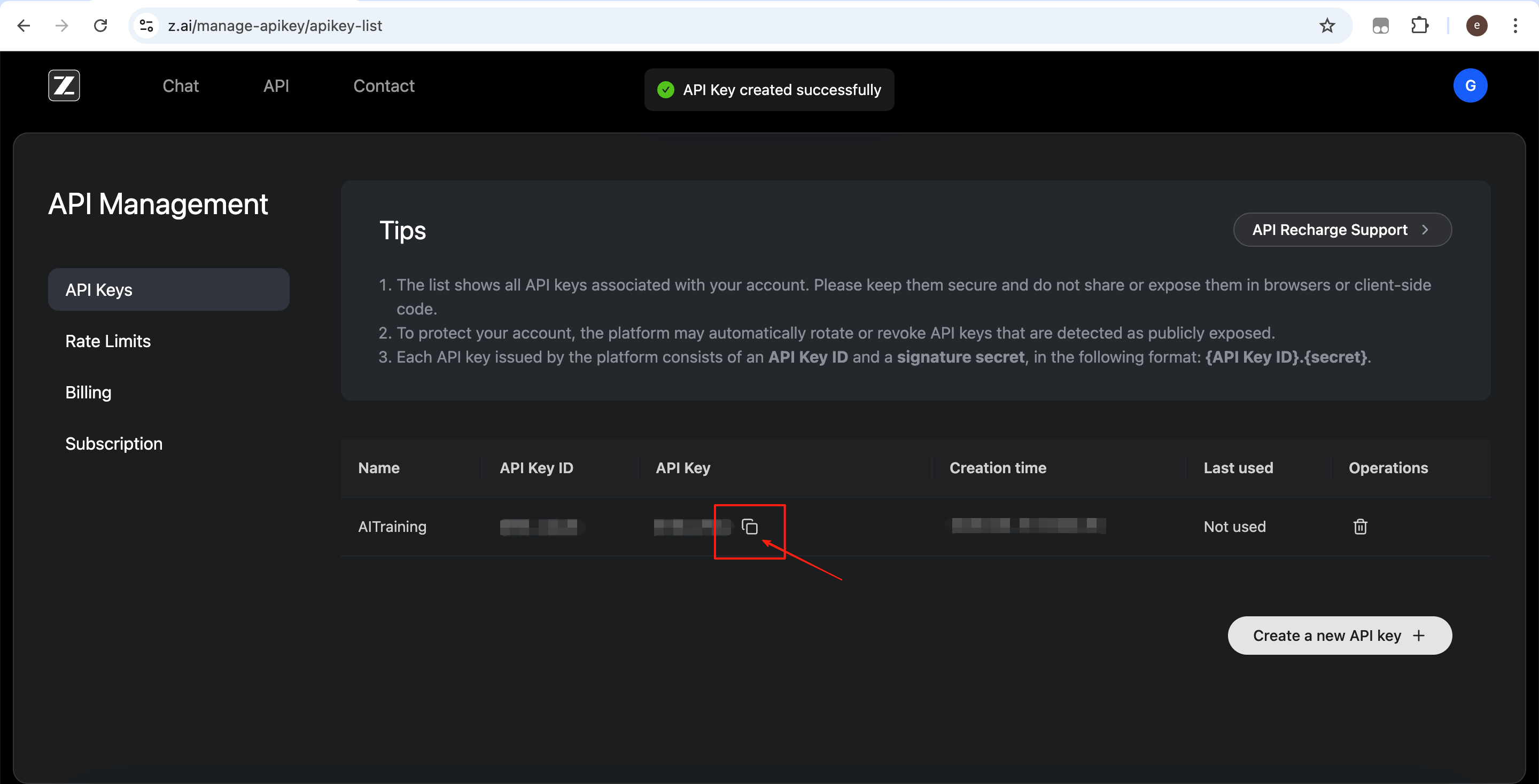
Haz clic en el icono de copiar y guarda la clave de API en un lugar seguro.
Paso 2: ¿Suscribirse o no?
Sin una suscripción paga, suele haber una cuota gratuita limitada disponible para probar modelos básicos.
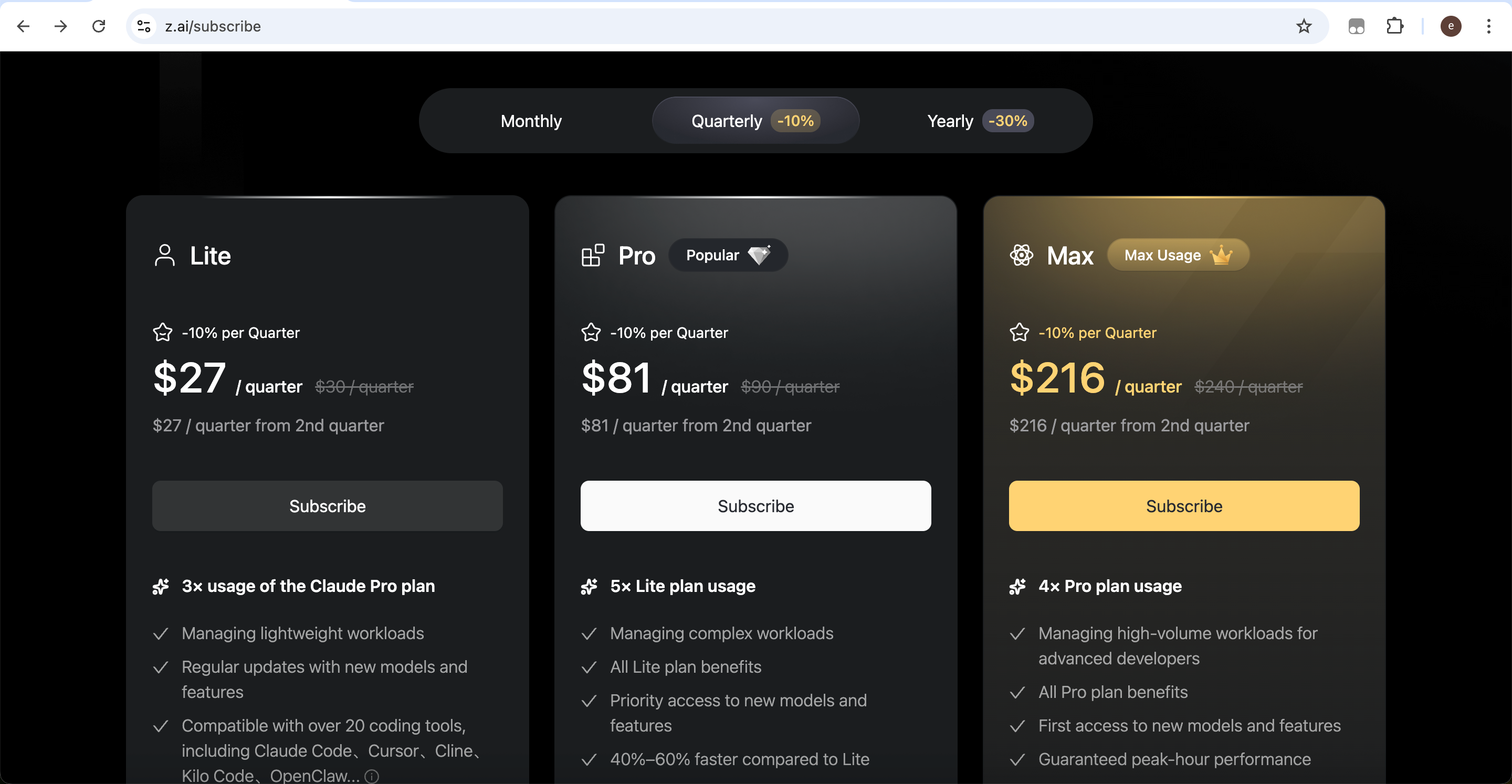
Si tu uso es elevado o necesitas cuotas más altas y modelos más potentes, puedes suscribirte al GLM Coding Plan (Plan de programación de GLM). De lo contrario, empieza con el nivel gratuito y actualiza más adelante si es necesario.
En la consola, haz clic en Subscription (Suscripción) → GLM Coding Plan.
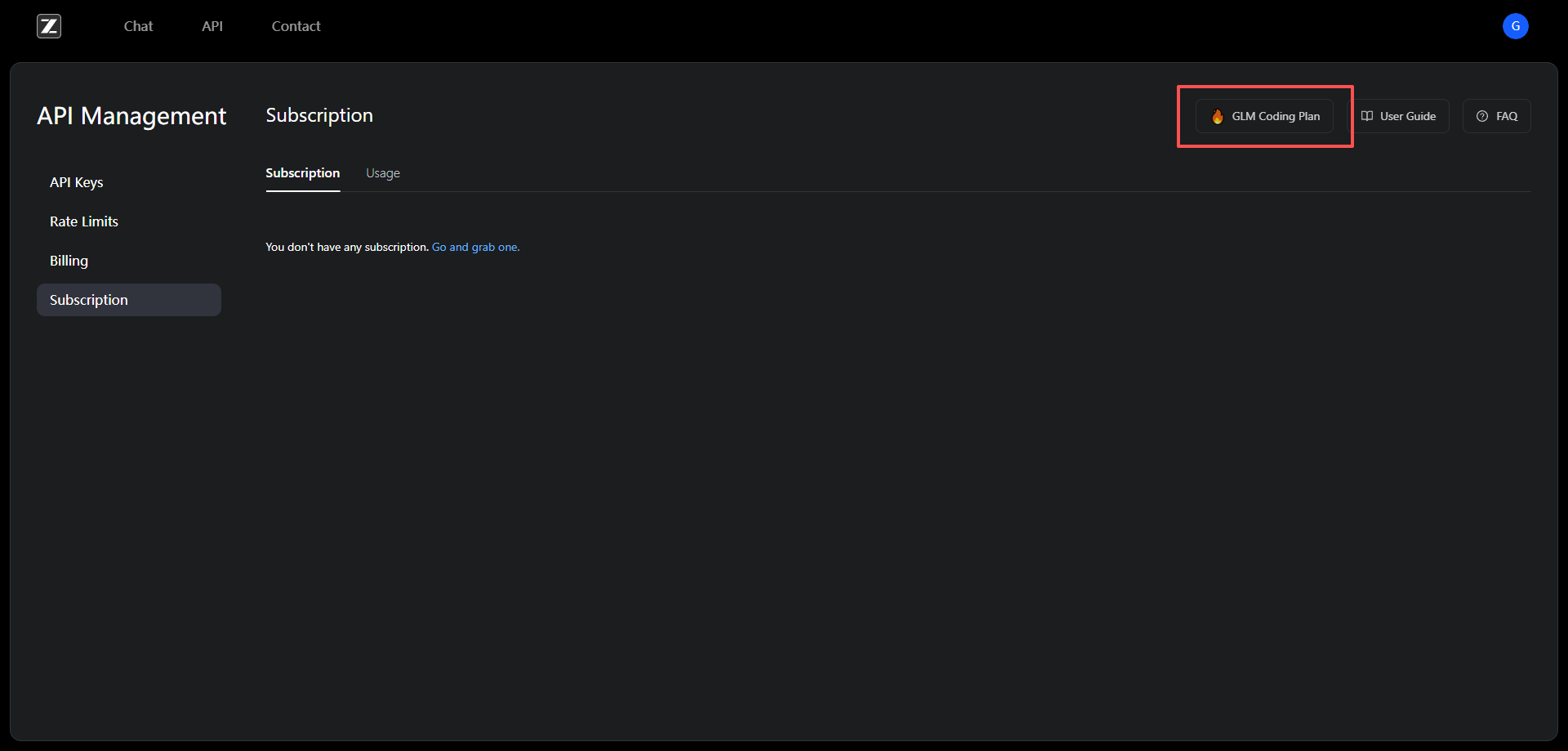
Desplázate hacia abajo hasta la sección de suscripciones y elige el plan que mejor se adapte a tus necesidades.
Paso 3: Configuración
Claude Code te permite personalizar los servicios de modelos de backend. Para integrar GLM, configura los siguientes parámetros:
- ANTHROPIC_BASE_URL: URL base de la API que apunta al endpoint compatible del proveedor
- ANTHROPIC_AUTH_TOKEN: tu clave de API utilizada para la autenticación y la facturación
- ANTHROPIC_MODEL (opcional): nombre específico del modelo según la documentación del proveedor
Edita el archivo de configuración:
Inicio -> .claude -> settings.json
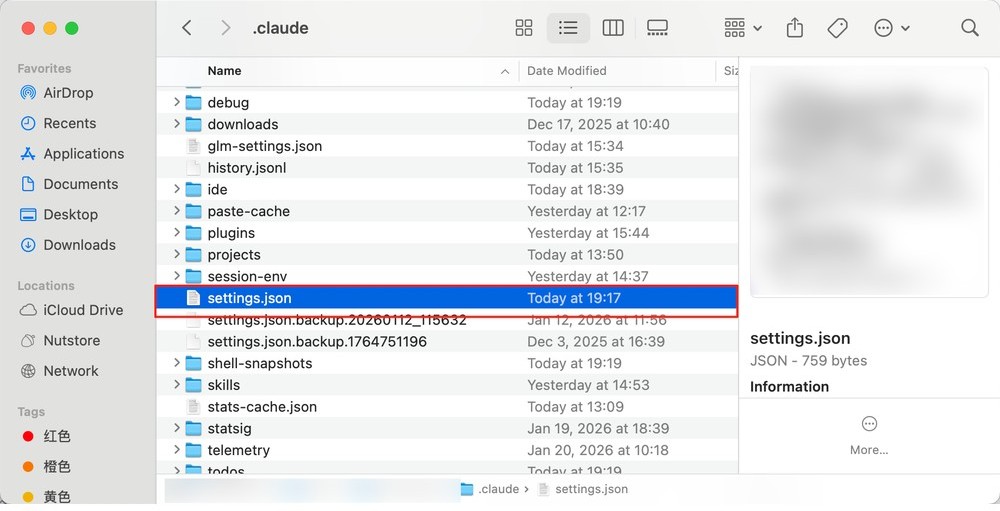
Sustituye tu clave de API por tu clave real. También puedes cambiar glm-5 si es necesario. Si no tienes otros ajustes personalizados, puedes utilizar directamente la siguiente configuración:
{
  "env": {
    "ANTHROPIC_BASE_URL": "https://open.bigmodel.cn/api/anthropic",
    "ANTHROPIC_AUTH_TOKEN": "tu clave API",
    "ANTHROPIC_MODEL": "glm-5"
  },
  "hasCompletedOnboarding": true
}
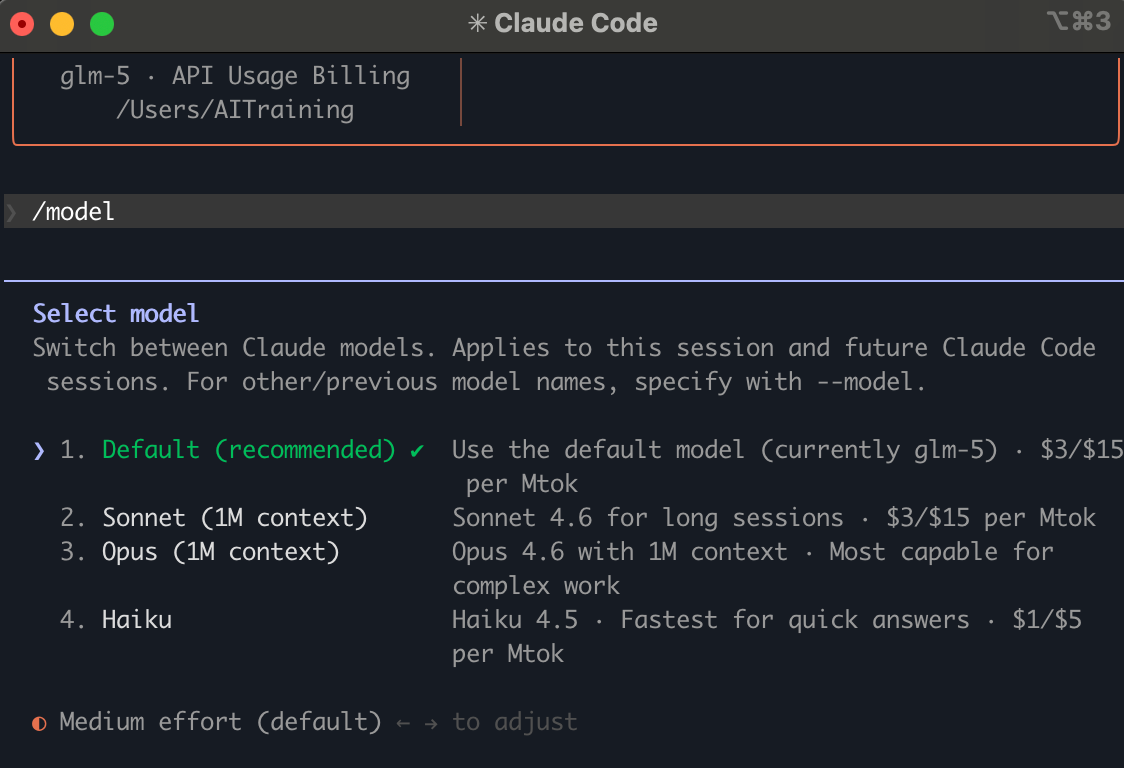
Después de guardar, reinicia el cliente y ejecuta el comando /model para comprobar que funciona.
Guía de configuración de KIMI
Paso 1: Obtén tu “clave de acceso”
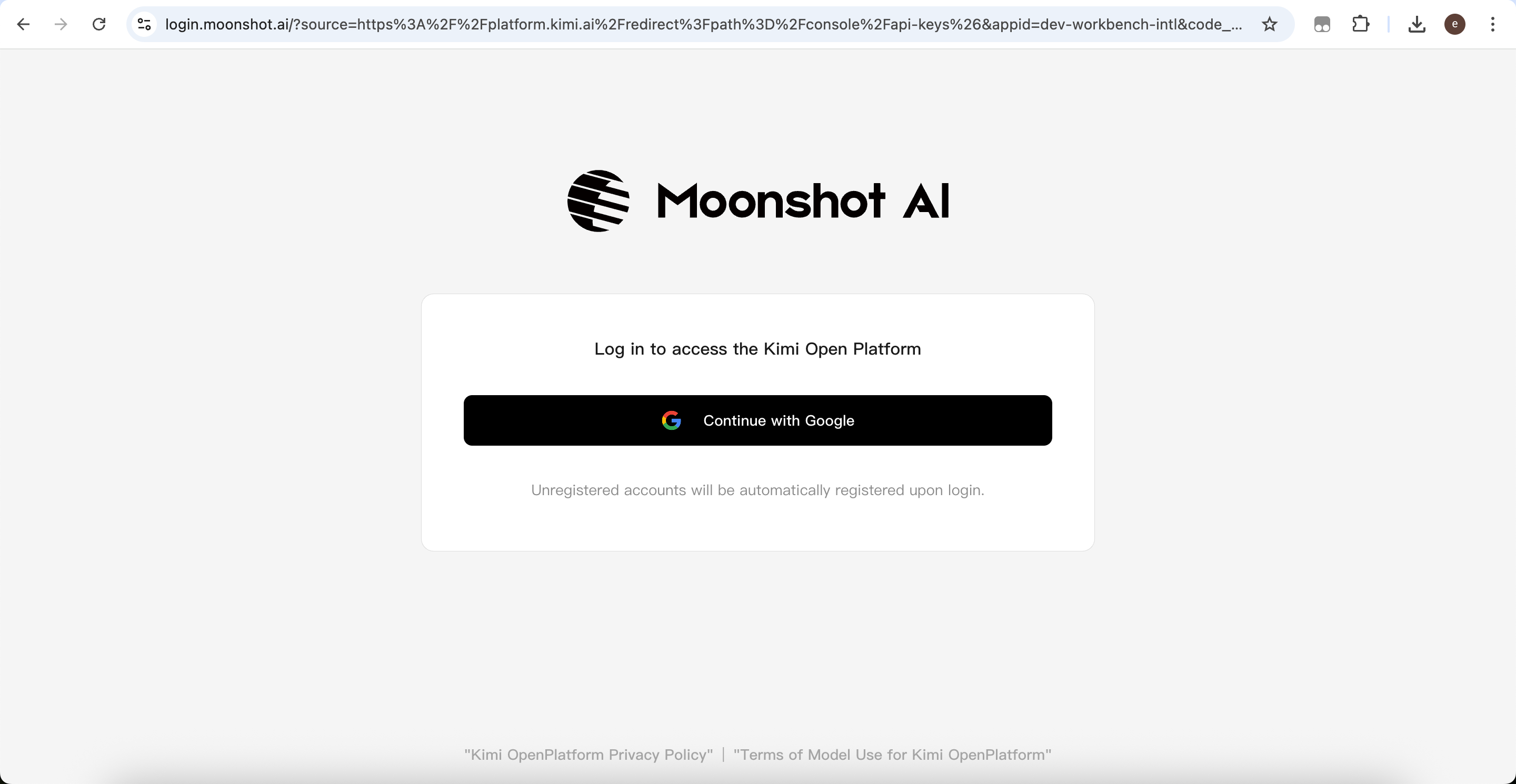
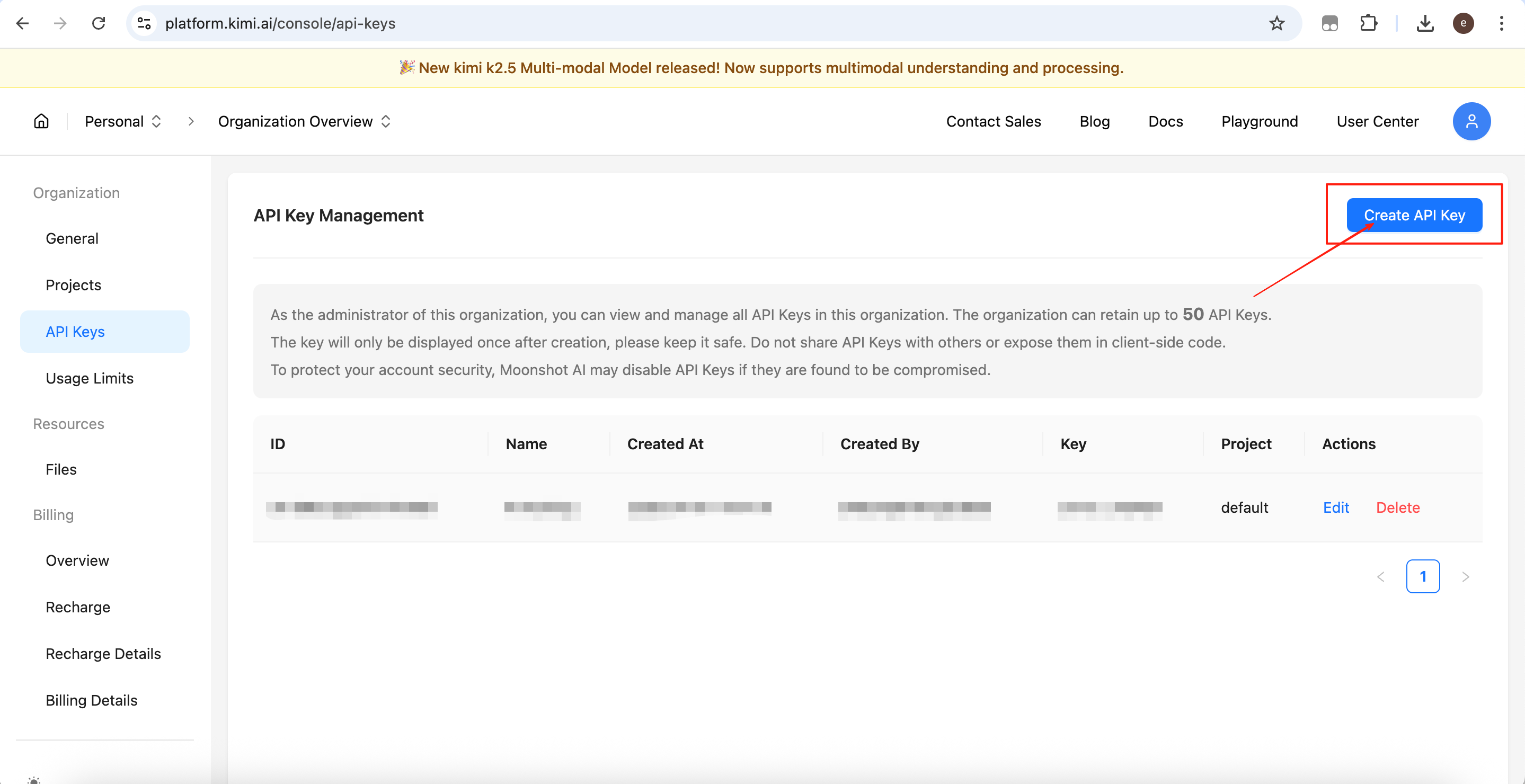
Abre: https://platform.kimi.ai/console/api-keys e inicia sesión.
Haz clic en Create API Key (Crear clave API).
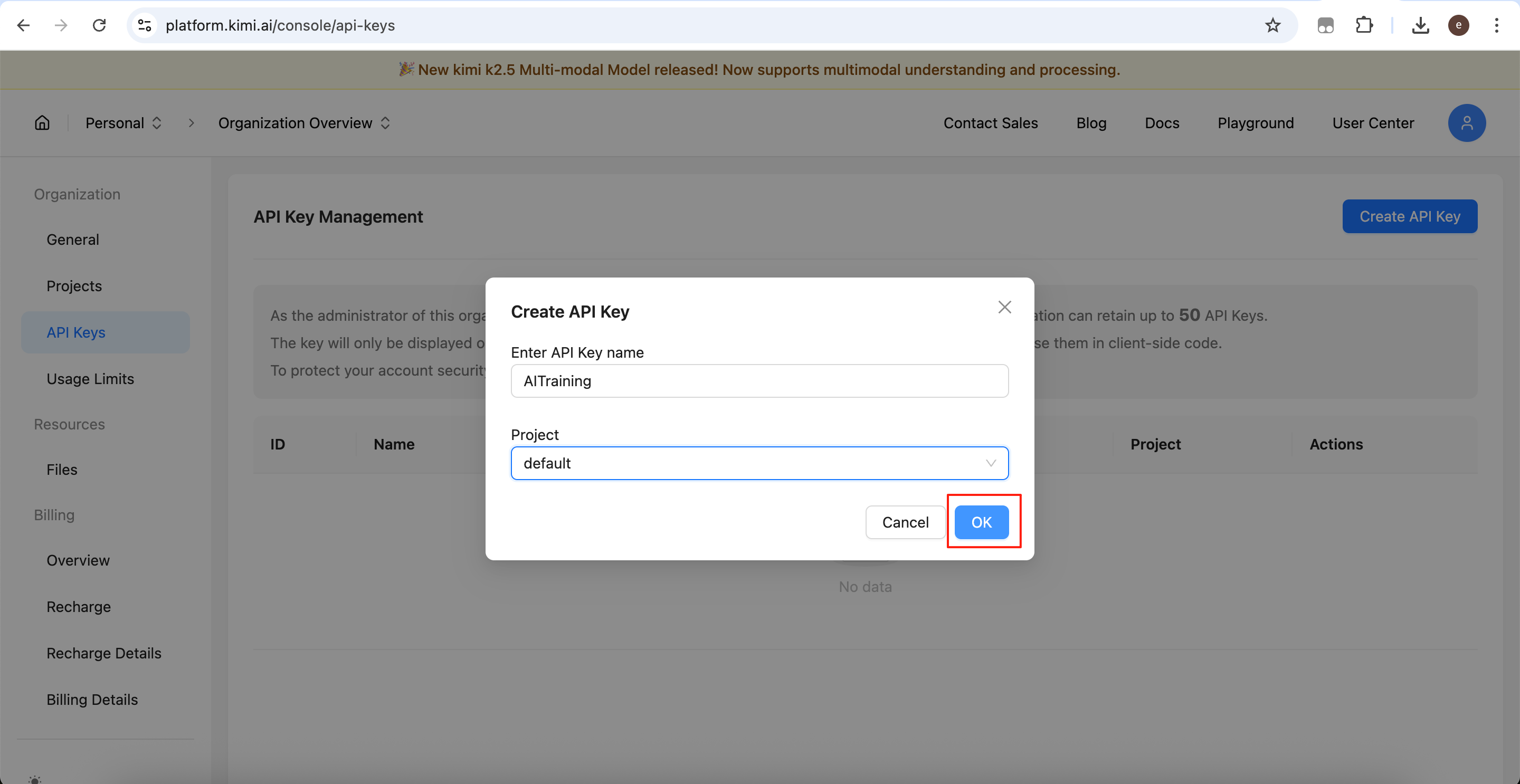
Introduce un nombre, selecciona default (predeterminado) como proyecto y, a continuación, haz clic en OK (Confirmar).
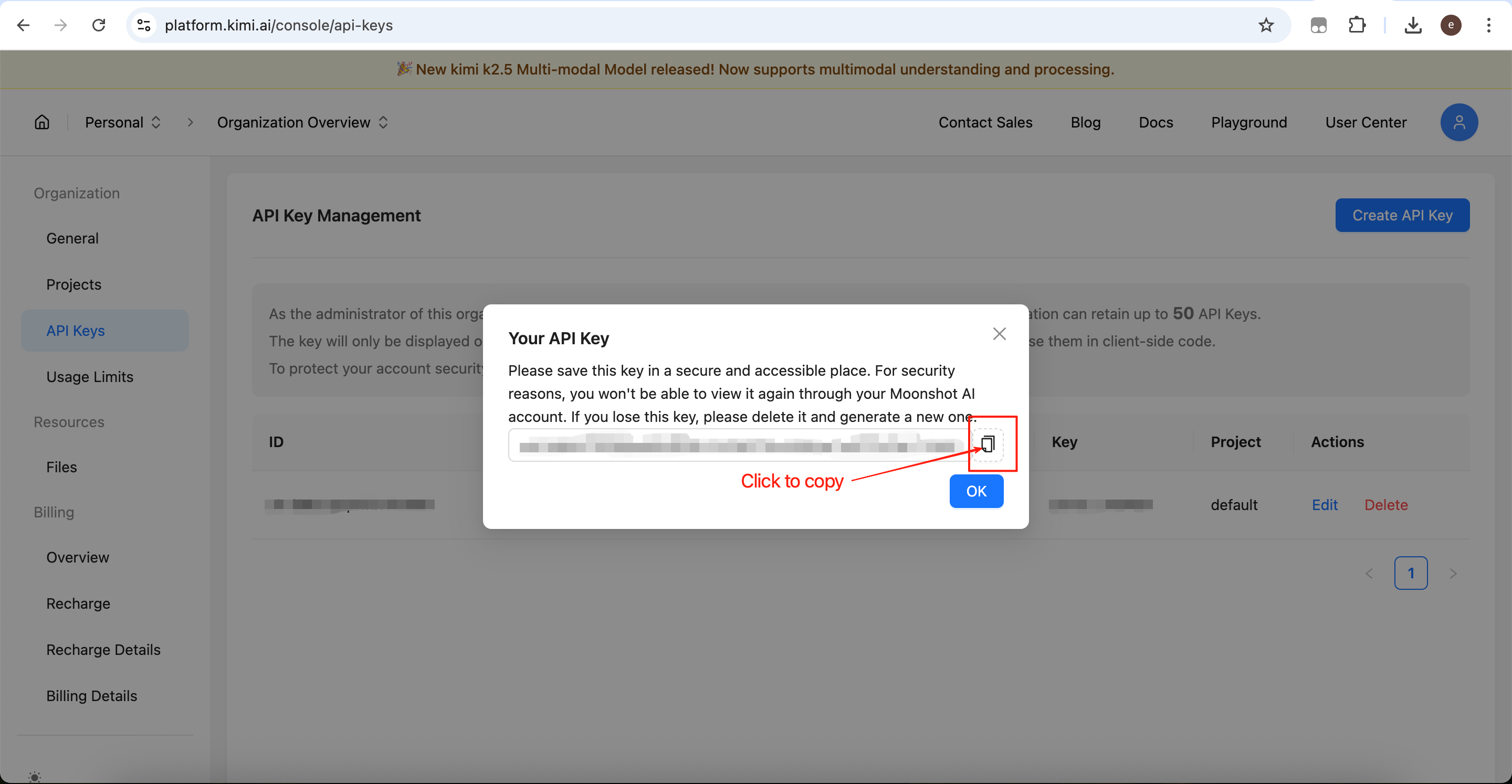
Haz clic en el icono de copiar para guardar tu clave de API.
Nota: Esta clave solo se mostrará una vez. Guárdala en un lugar seguro.
Paso 2: Agregar saldo a la cuenta
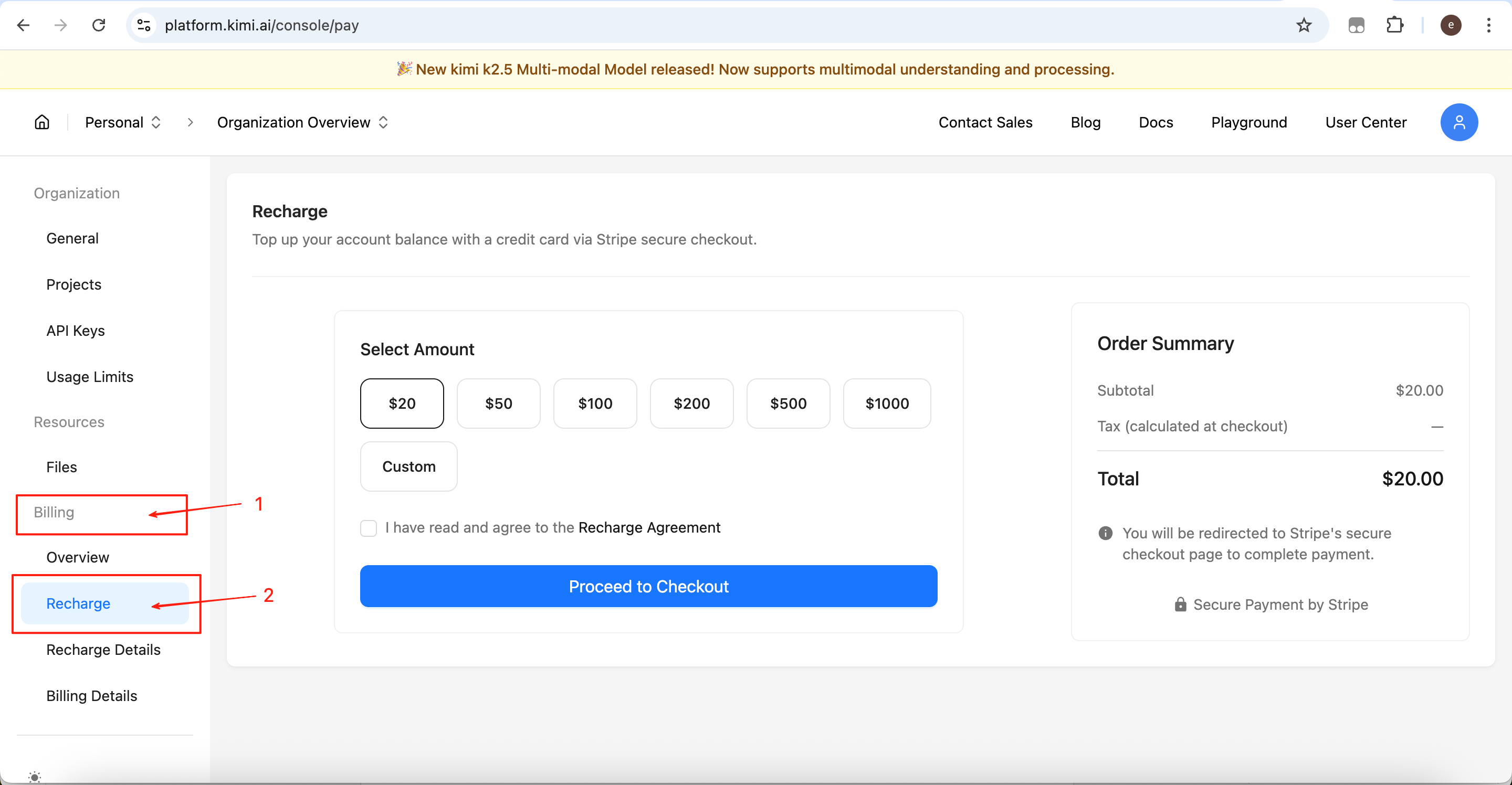
Las claves de API de Kimi requieren saldo en la cuenta para funcionar; de lo contrario, las solicitudes fallarán.
En la consola, ve a:
Billing → Recharge (Facturación → Recarga)
Selecciona un monto y completa el pago.
Paso 3: Configuración
Claude Code permite servicios de modelos de backend personalizados. Para integrar KIMI, configura los siguientes parámetros:
- ANTHROPIC_BASE_URL: URL base de la API que apunta al endpoint compatible del proveedor
- ANTHROPIC_AUTH_TOKEN: tu clave de API utilizada para la autenticación y la facturación
- ANTHROPIC_MODEL (opcional): nombre del modelo según la documentación del proveedor
Edita el archivo de configuración:
Inicio -> .claude -> settings.json
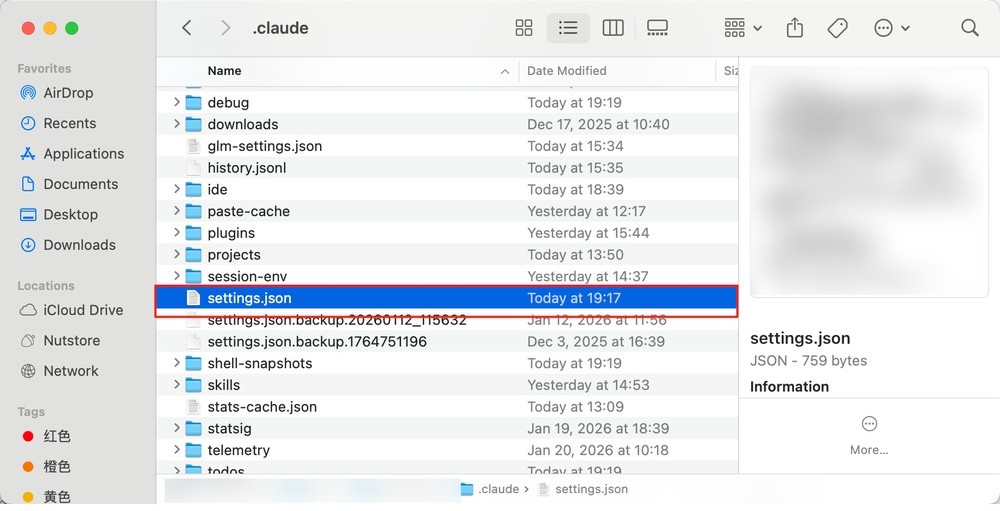
Ejemplo de configuración:
{
  "env": {
    "ANTHROPIC_BASE_URL": "https://api.moonshot.cn/anthropic/",
    "ANTHROPIC_AUTH_TOKEN": "tu clave API",
    "ANTHROPIC_MODEL": "kimi-k2.5"
  },
  "hasCompletedOnboarding": true
}
Después de guardar, reinicia el cliente y ejecuta el comando /model para comprobar que funciona.
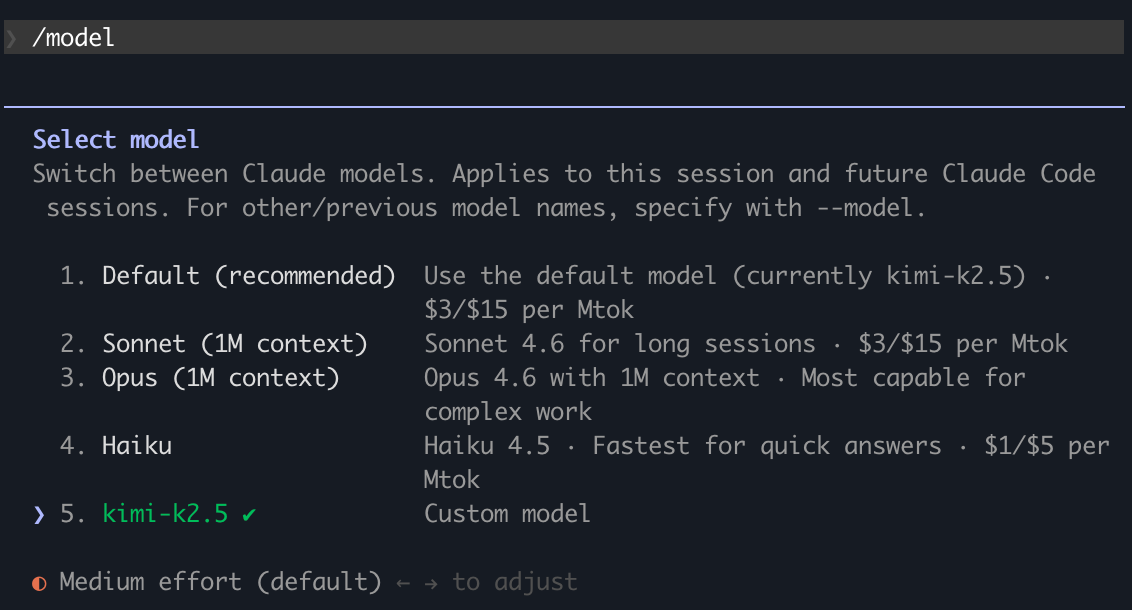
Introducción a Claude Code (CC) Switch
CC-switch es una herramienta de escritorio de código abierto diseñada para gestionar de forma centralizada y cambiar entre diferentes asistentes de IA. Con esta herramienta, ya no es necesario editar manualmente los archivos de configuración, sustituir claves de API ni reiniciar herramientas para cambiar entre diferentes proveedores de IA.
La herramienta ha sido desarrollada por farion1231 y está alojada en GitHub. Repositorio: https://github.com/farion1231/cc-switch
También se proporciona un paquete de instalación para macOS que se puede descargar aquí: https://github.com/farion1231/cc-switch/releases/download/v3.13.0/CC-Switch-v3.13.0-macOS.dmg
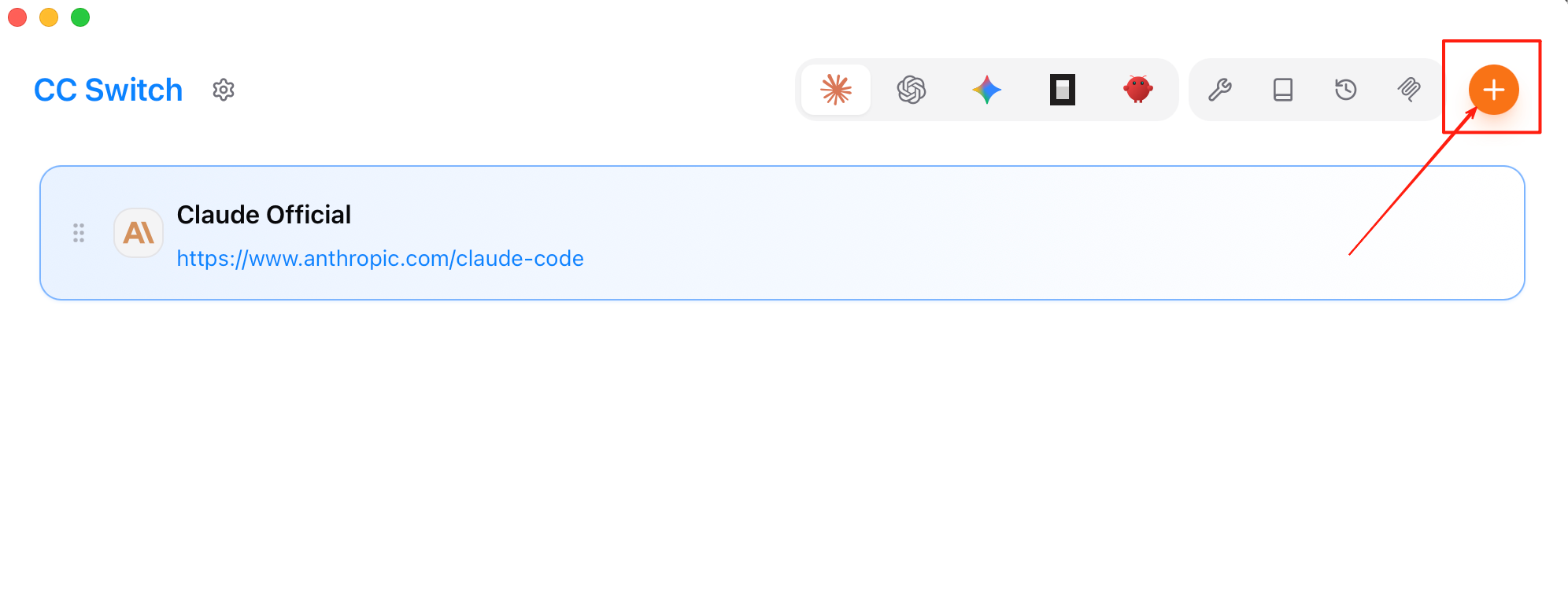
Tras instalar y abrir la aplicación, haz clic en el icono “+” situado en la esquina superior derecha para crear un nuevo perfil.
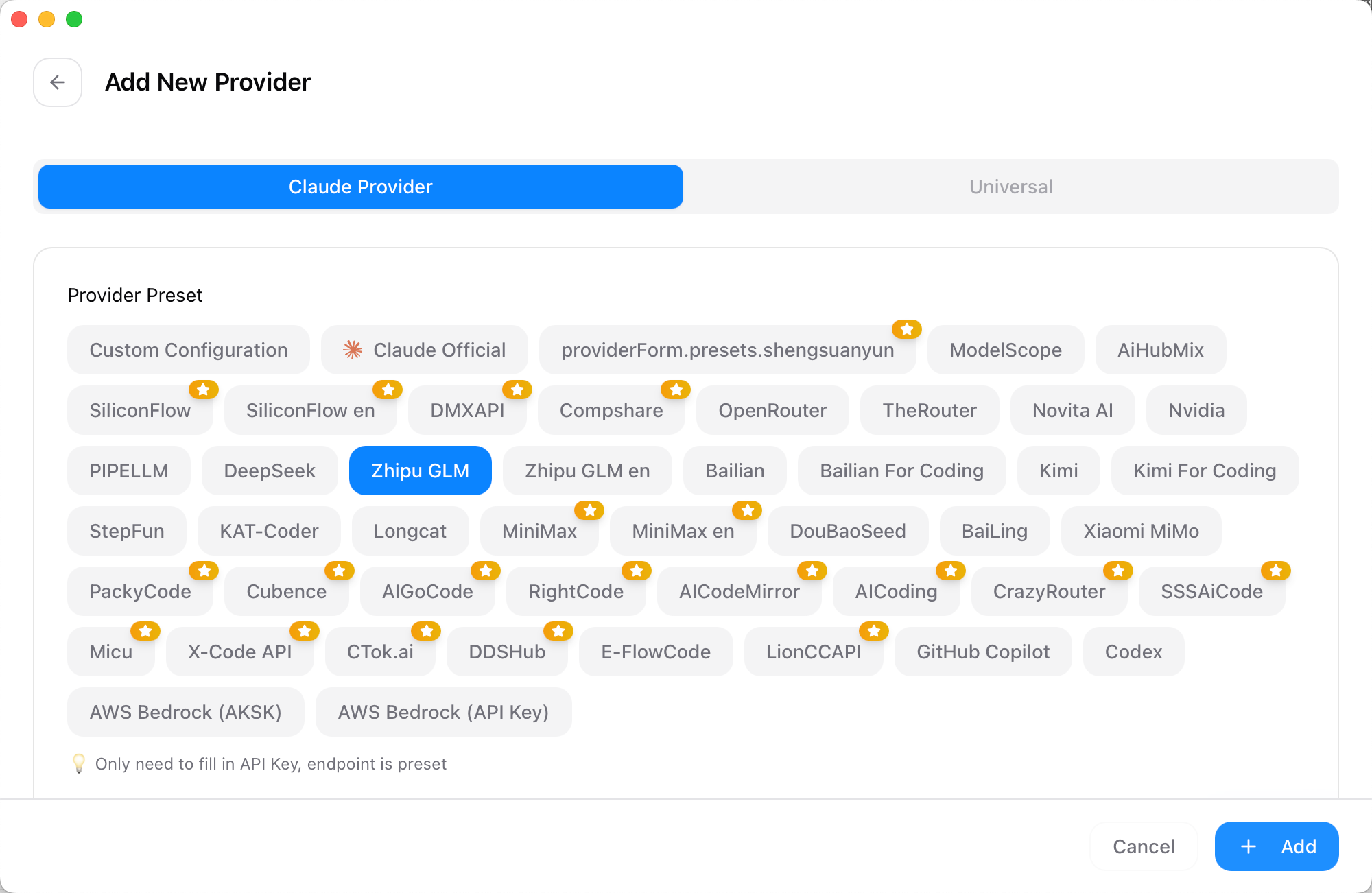
Al crear un nuevo perfil, puedes seleccionar proveedores como GLM o Kimi. El software rellenará automáticamente la mayoría de los campos de configuración necesarios. Aquí se utiliza GLM a modo de ejemplo; otros proveedores siguen una configuración similar.
A continuación, introduce tu clave de API.
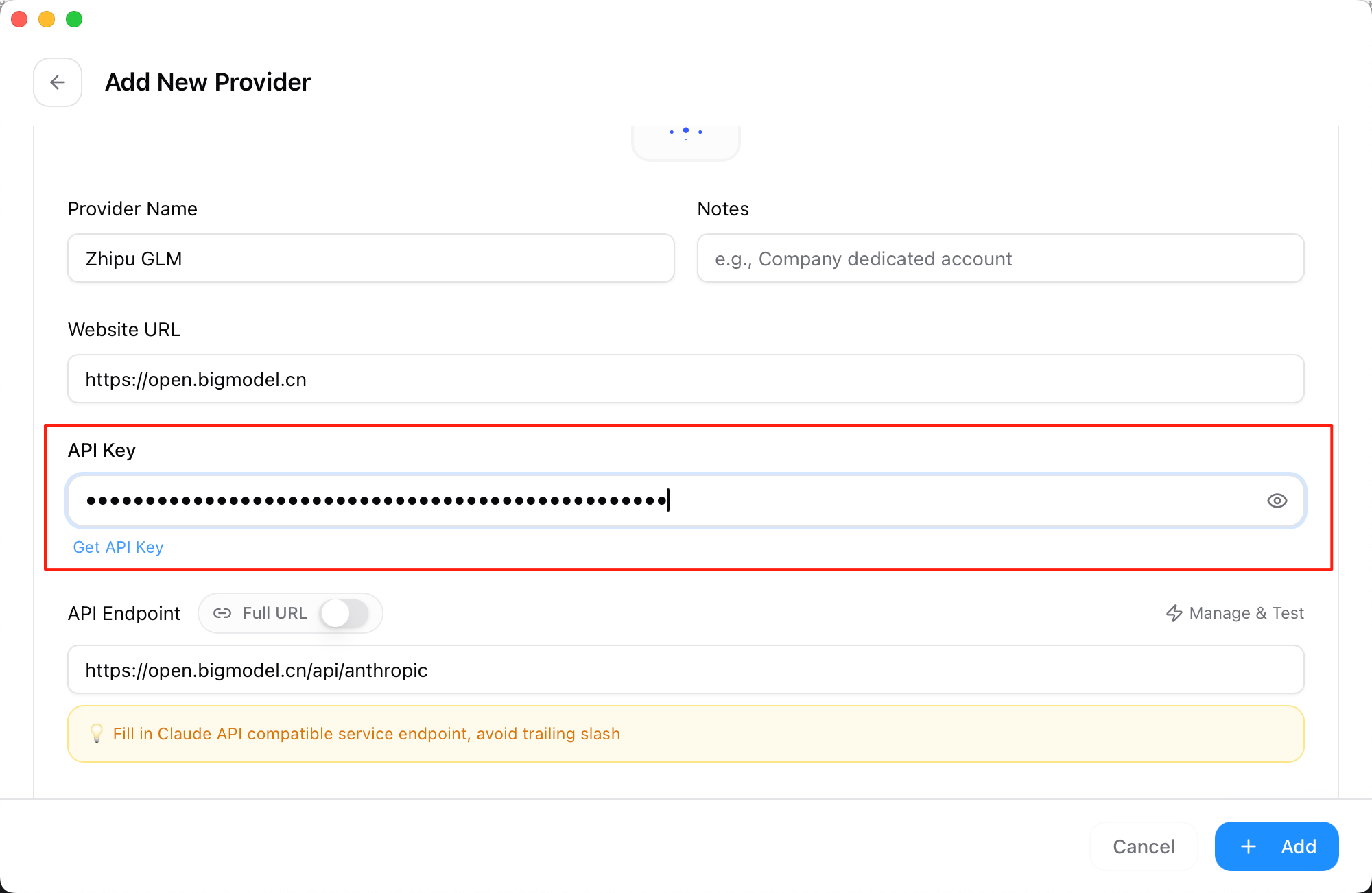
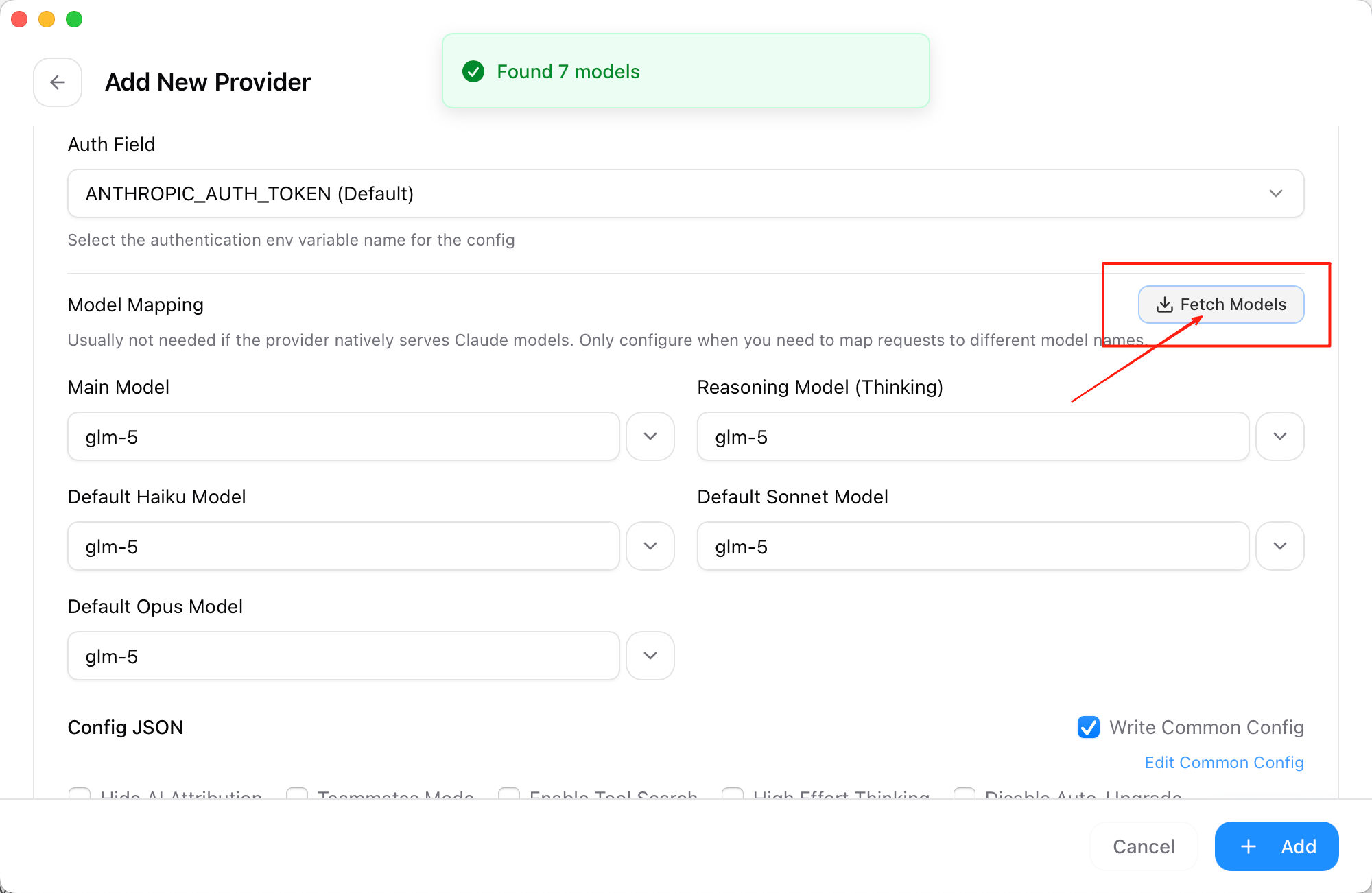
Haz clic en Fetch Models (Obtener modelos) para cargar los modelos disponibles para ese proveedor, lo que facilitará el cambio más adelante.
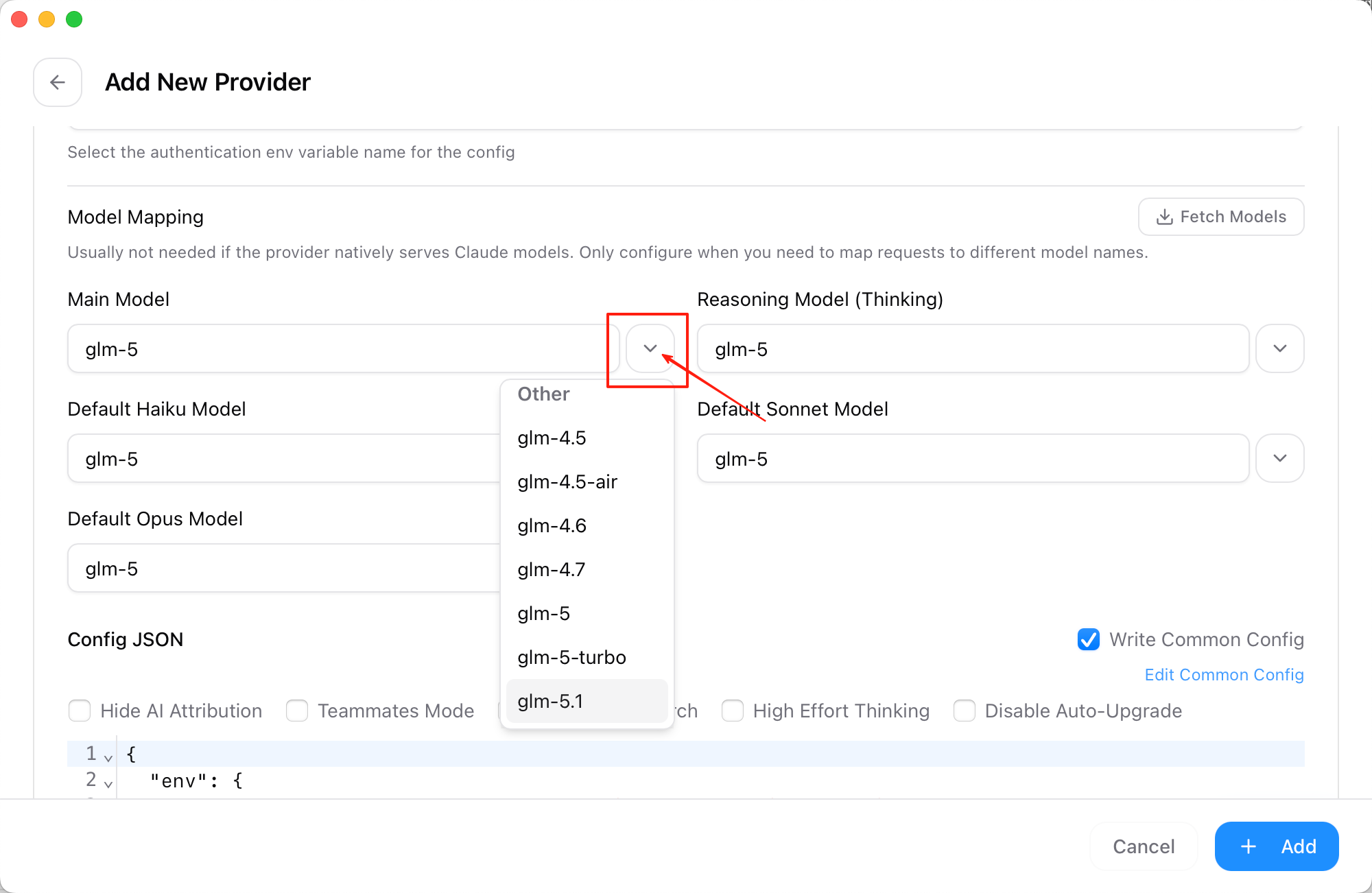
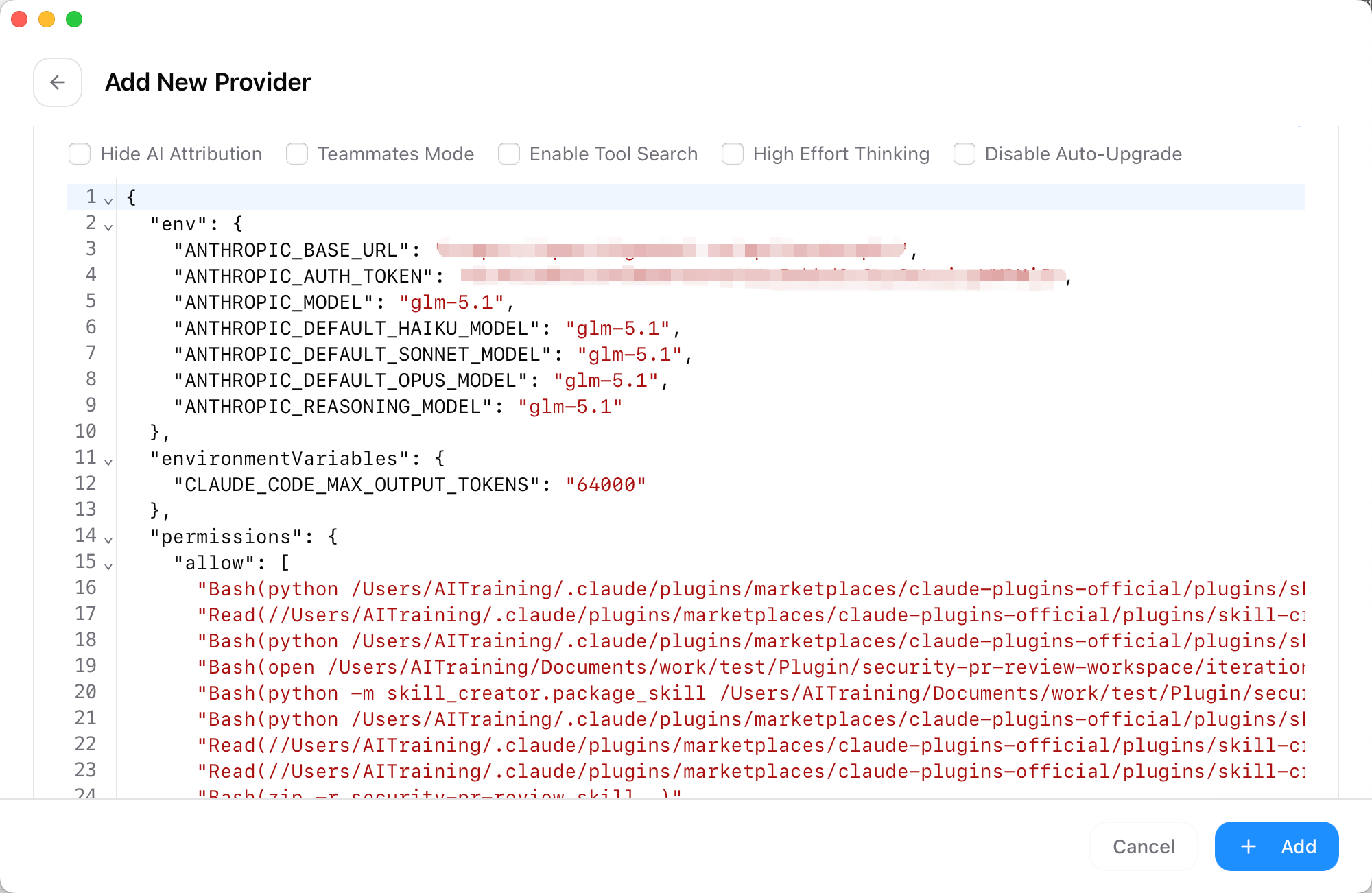
El software generará automáticamente el archivo de configuración correspondiente.
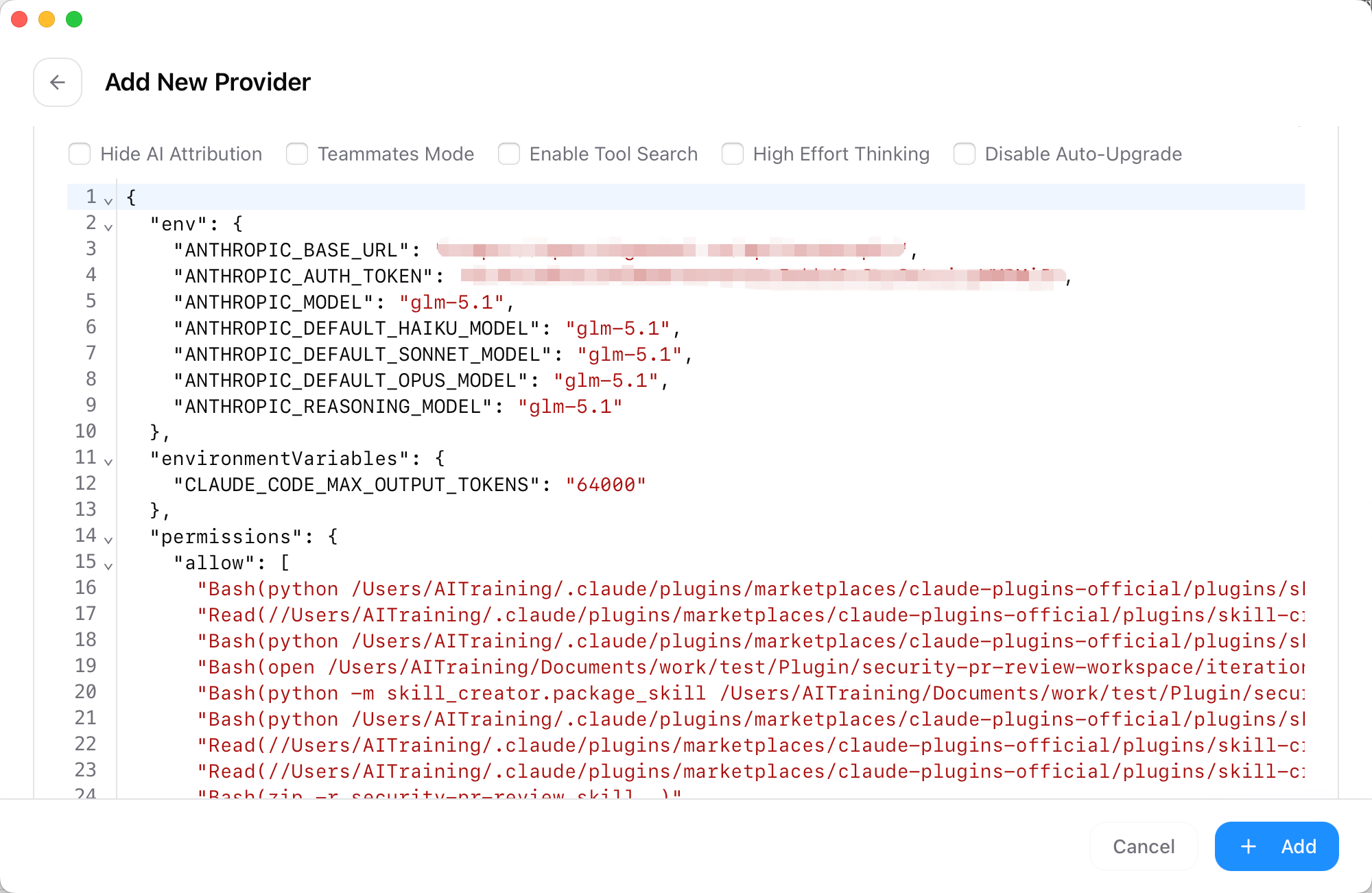
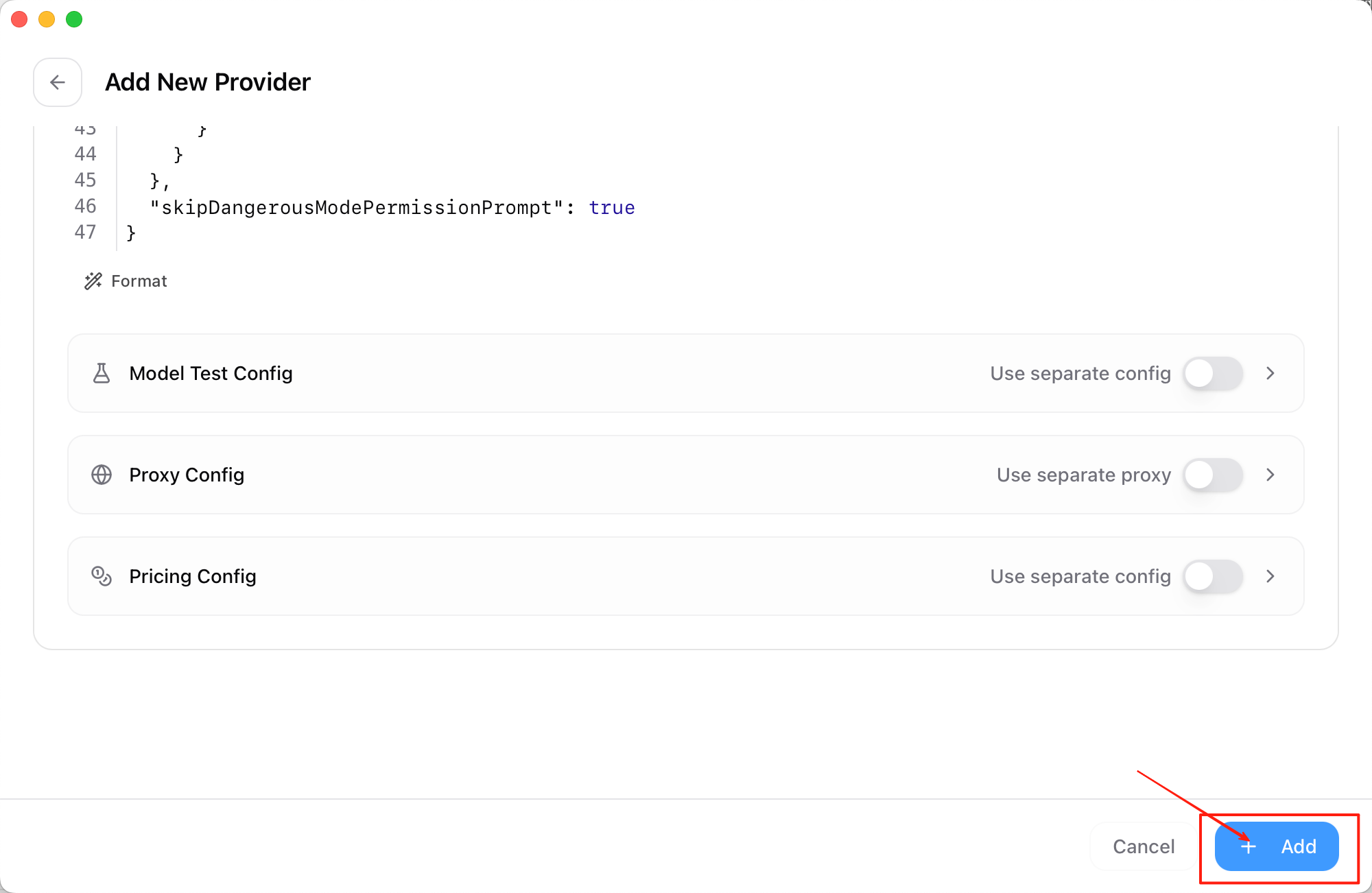
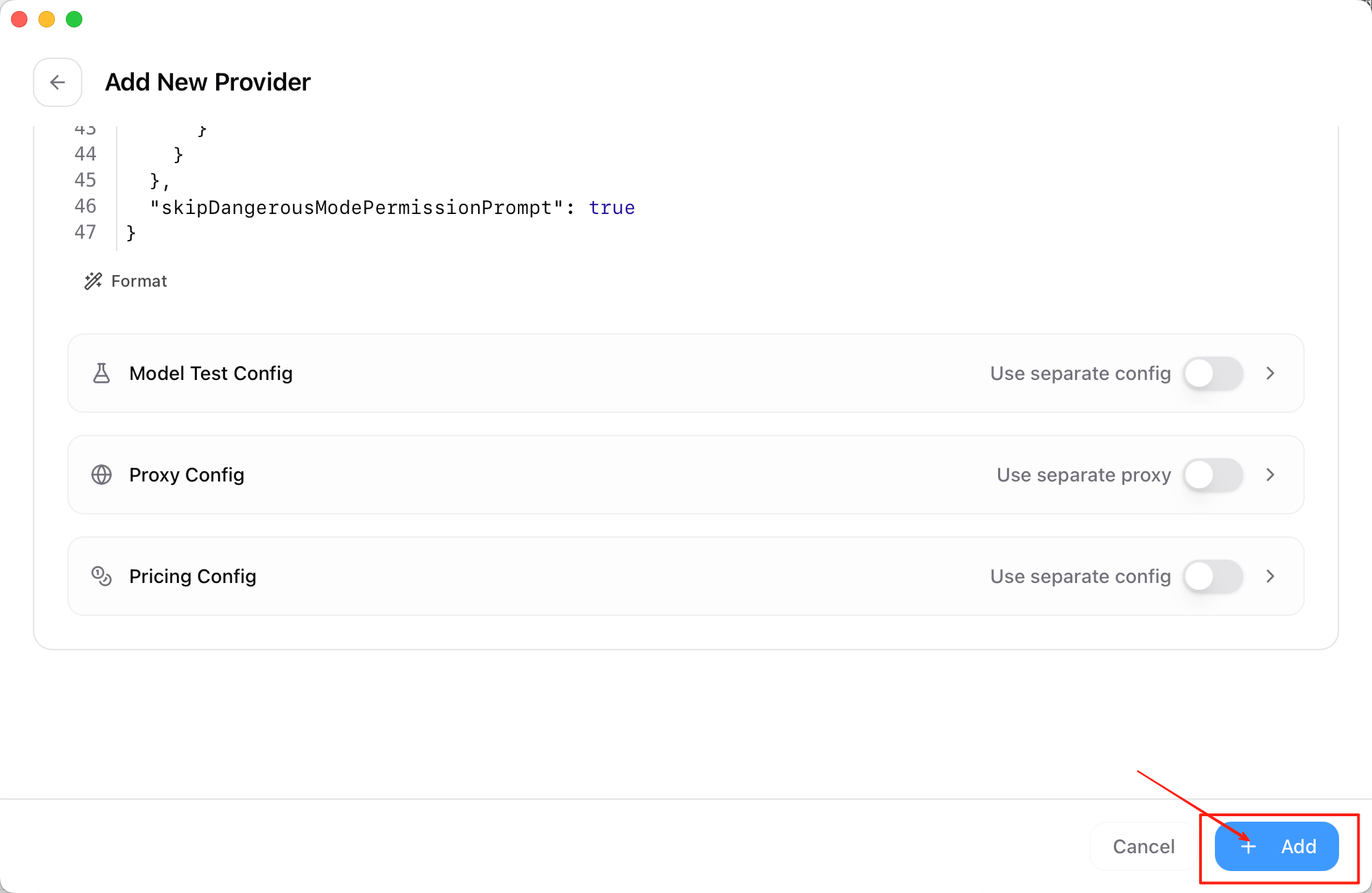
Una vez confirmado, haz clic en + Add (Añadir) para guardar el perfil.
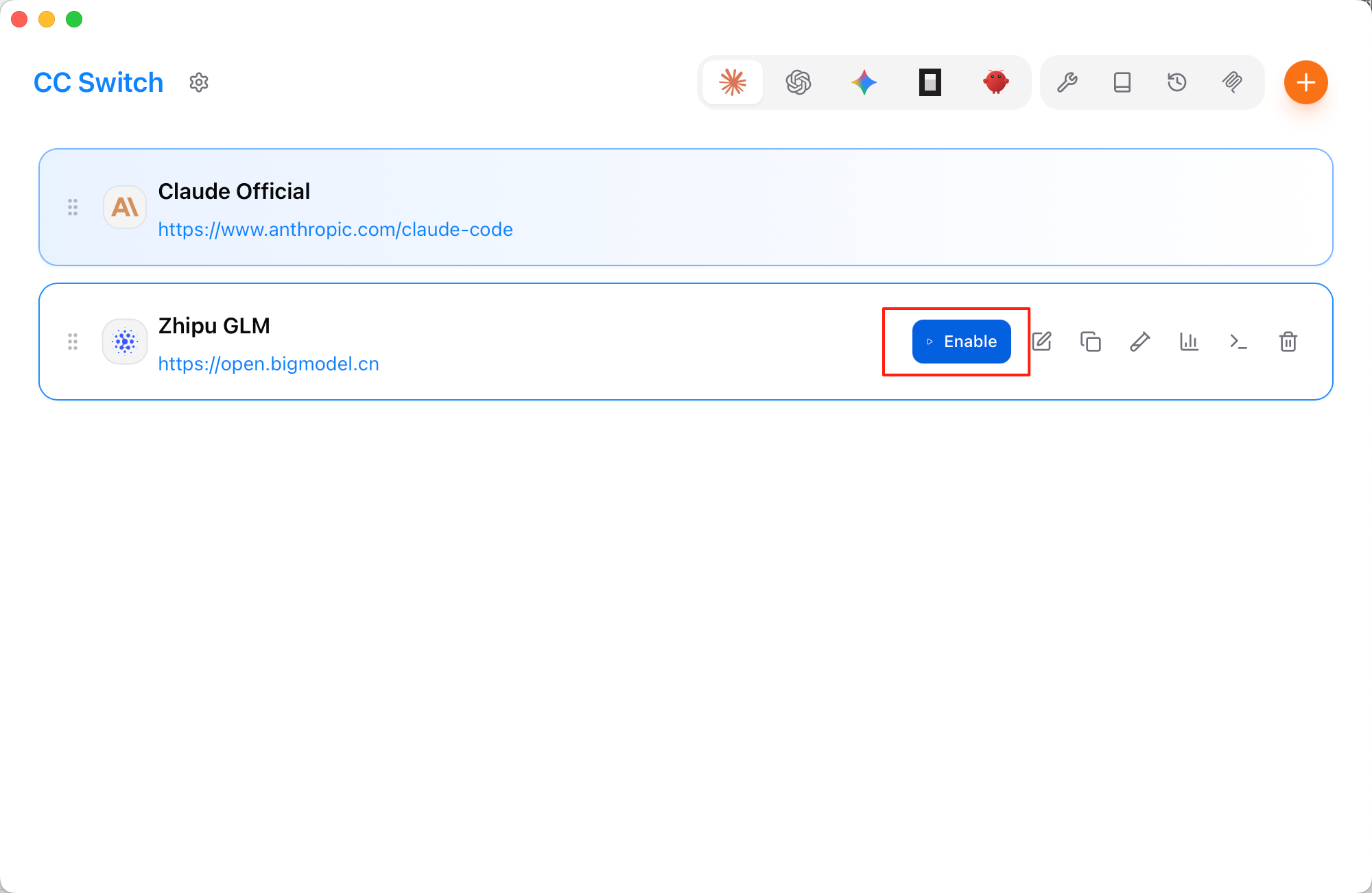
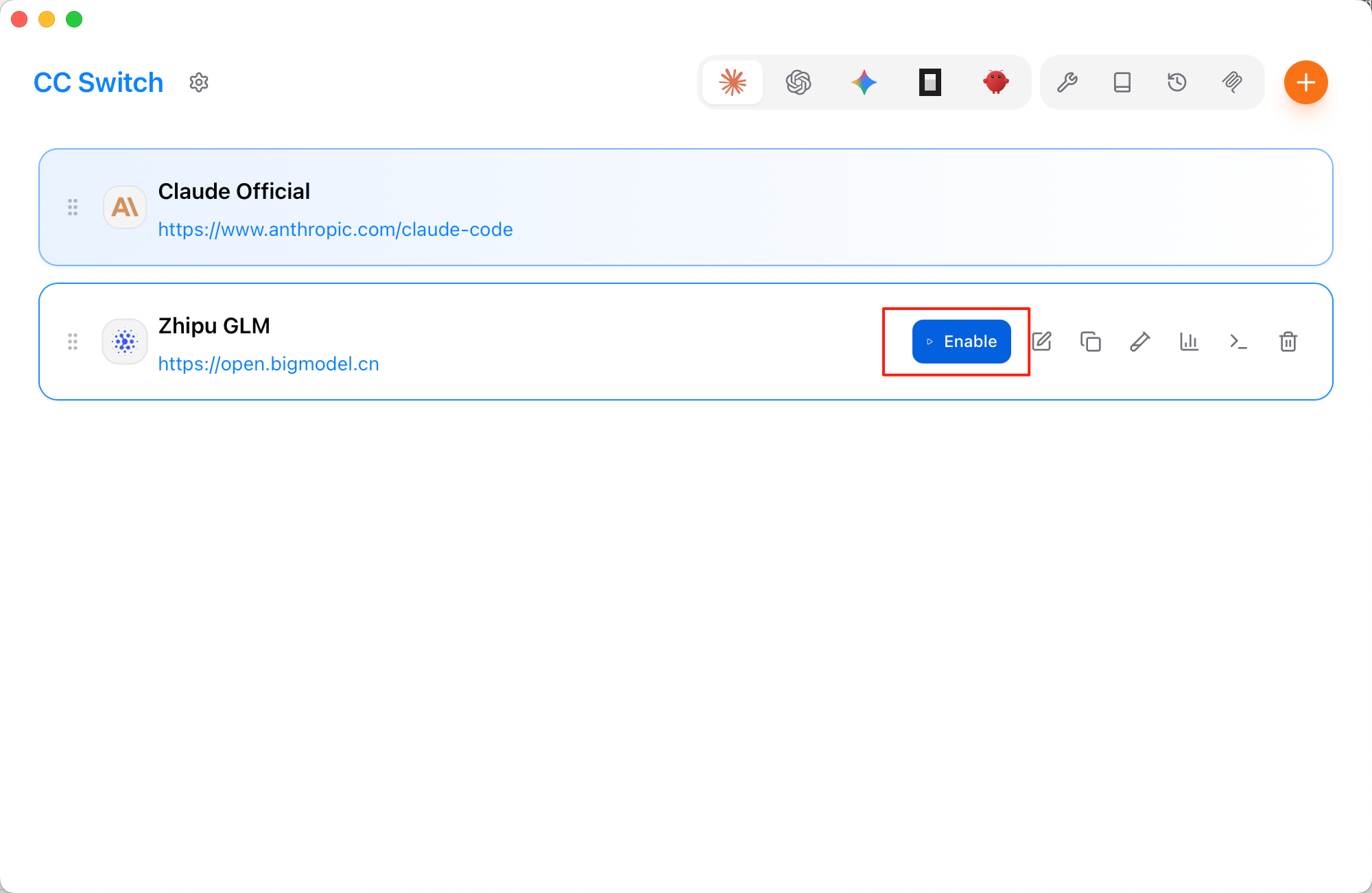
A continuación, haz clic en Enable (Habilitar) para activar el servicio del modelo GLM de Zhipu.
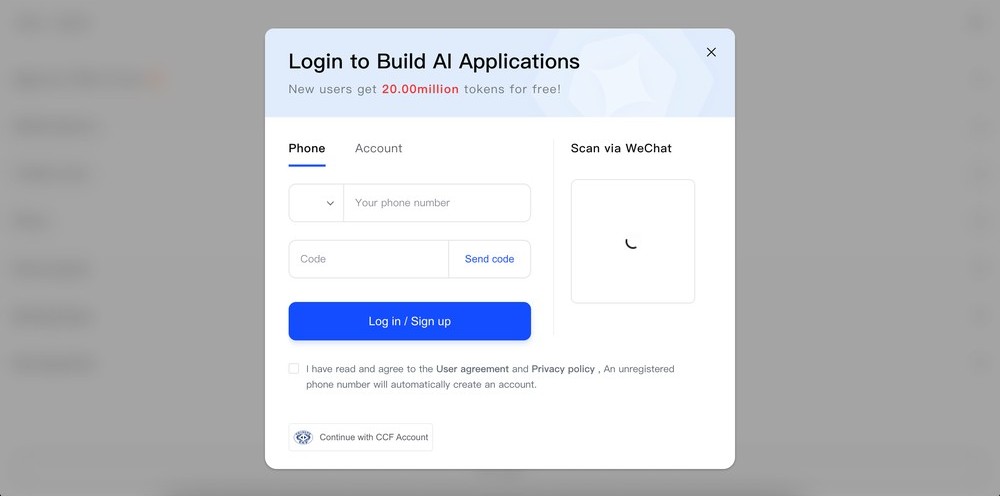
Por último, inicia Claude Code y ya podrás utilizar el modelo GLM con normalidad.
Cómo conectar Claude Code a otras API (en Windows)
¿Por qué conectar GLM/KIMI como proveedores alternativos?
Tras instalar un asistente de programación con IA, muchos usuarios se encuentran con un problema similar: el uso estable a largo plazo suele depender de suscripciones a modelos oficiales o de facturación por uso. Al mismo tiempo, distintas regiones y equipos pueden preferir diferentes proveedores en función del rendimiento y la disponibilidad.
Si deseas utilizar un servicio de inferencia alternativo además de la ruta oficial predeterminada, proveedores como Zhipu GLM y Moonshot Kimi ofrecen interfaces compatibles con los clientes habituales. De este modo, la interfaz y el flujo de trabajo siguen siendo los mismos, pero se puede cambiar el modelo subyacente sin necesidad de cambiar las herramientas.
Aclaremos primero una cosa: Cliente ≠ Modelo
Esto puede entenderse como dos capas:
- Una “capa de cliente/ejecución” local (edita archivos, ejecuta comandos)
- Un “servicio de modelo” en la nube (que interpreta las solicitudes y genera las respuestas)
El cliente en sí mismo no “piensa”. Envía solicitudes a un servicio de modelo y te devuelve la respuesta. Siempre que el endpoint de la API y la clave de API estén configurados correctamente, el cliente puede conectarse a diferentes proveedores.
Por lo tanto, la parte que “piensa” puede ser Claude, GLM o Kimi, dependiendo de tu configuración.
¿Por qué elegir GLM y KIMI?
Al elegir un proveedor, suele ser necesario tener en cuenta la latencia, el precio, la estabilidad y las condiciones del servicio. No existe una única opción óptima.
En la práctica, algunos modelos chinos logran un equilibrio razonable entre “capacidad” y “control de costos”, lo que los hace adecuados para tareas diarias de programación y edición de documentos.
¿Qué rendimiento tienen GLM y KIMI?
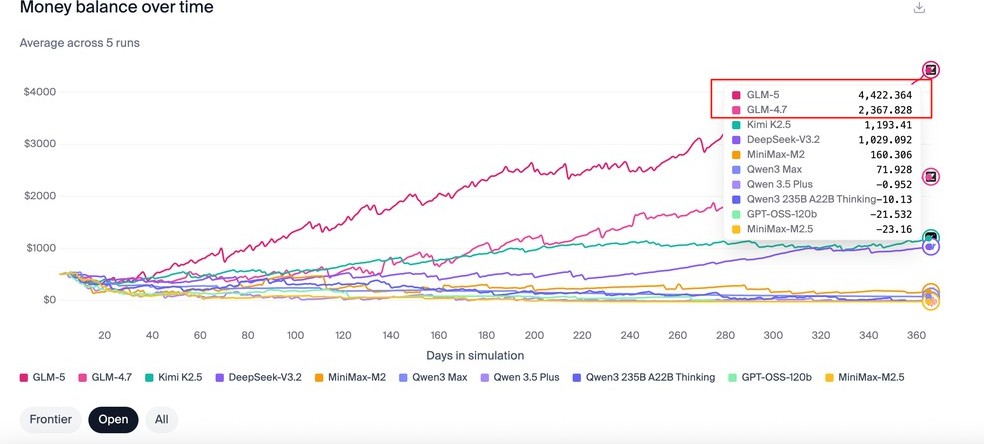
En una evaluación de terceros disponible públicamente (véase Vending-Bench 2), los modelos de Zhipu y Moonshot obtuvieron buenos resultados en tareas complejas.
Ten en cuenta que las clasificaciones cambian con el tiempo. Esto es solo una referencia. Deberías comprobar si se adapta a tu propio flujo de trabajo.
El flujo de trabajo de la IA es el siguiente
Envías una solicitud → El modelo procesa la información → Genera código → Tarea completada
Tras configurar las claves de API y los endpoints, este flujo de trabajo es idéntico al de utilizar el backend oficial (y es independiente del sistema operativo).
Si ya dispones de una ruta oficial estable, puedes considerar esta guía como lectura complementaria. De lo contrario, continúa con las secciones de configuración de GLM y KIMI que aparecen a continuación.
Guía de configuración de GLM
Paso 1: Consigue tu “clave de acceso”
Todo empieza con una clave de API.
Abre: https://z.ai/manage-apikey/apikey-list
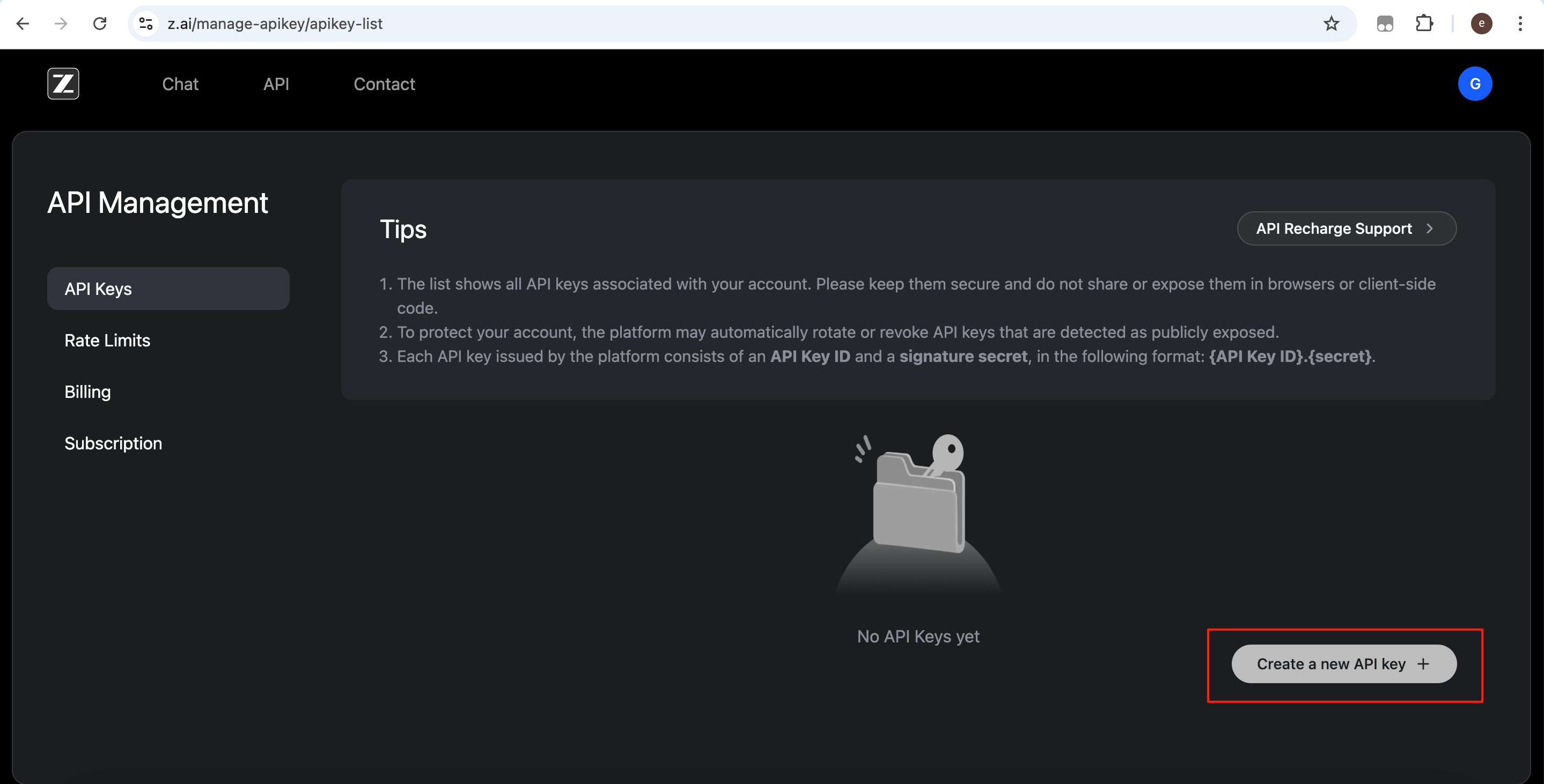
Haz clic en Create a new API key (Crear una nueva clave API).
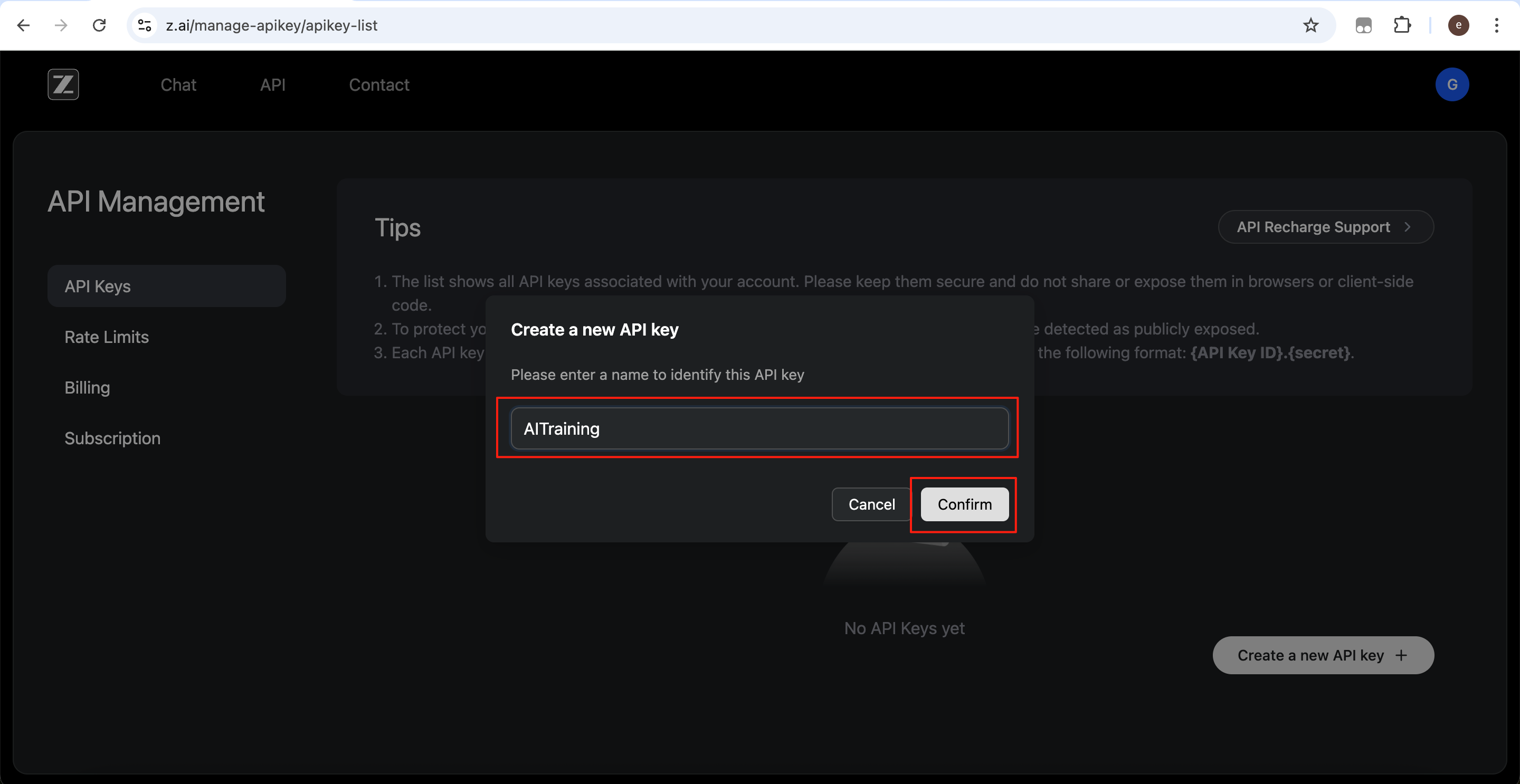
Introduce un nombre reconocible (por ejemplo, “AITraining”) y, a continuación, haz clic en Confirm (Confirmar).
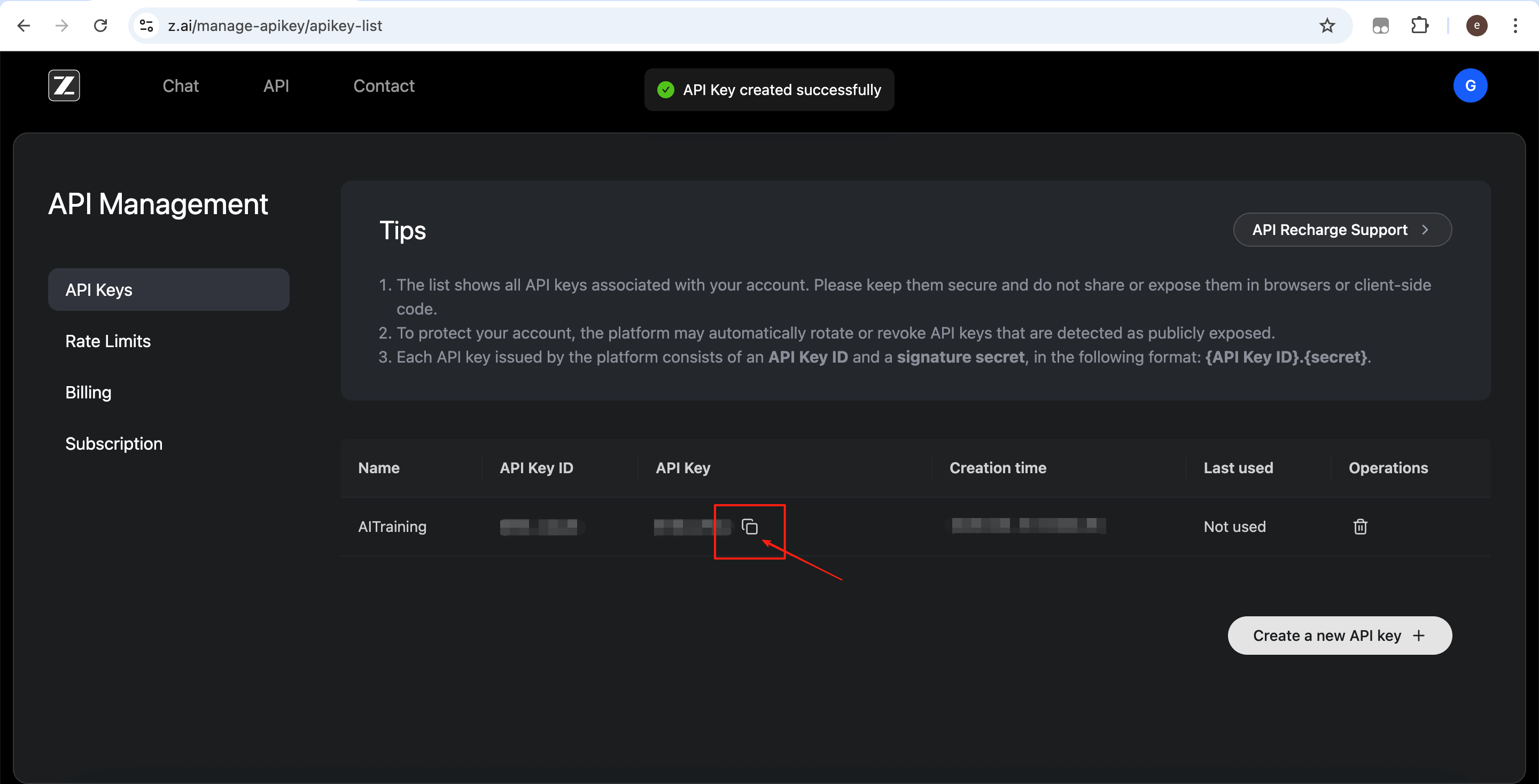
Haz clic en el icono de copiar y guarda la clave en un lugar seguro.
Paso 2: ¿Suscribirse o no?
Sin una suscripción paga, suele haber una cuota gratuita limitada disponible para probar modelos básicos.
Si tu uso es elevado o necesitas cuotas más altas y modelos más potentes, puedes suscribirte al GLM Coding Plan (Plan de programación de GLM). De lo contrario, empieza con el nivel gratuito y actualiza más adelante si es necesario.
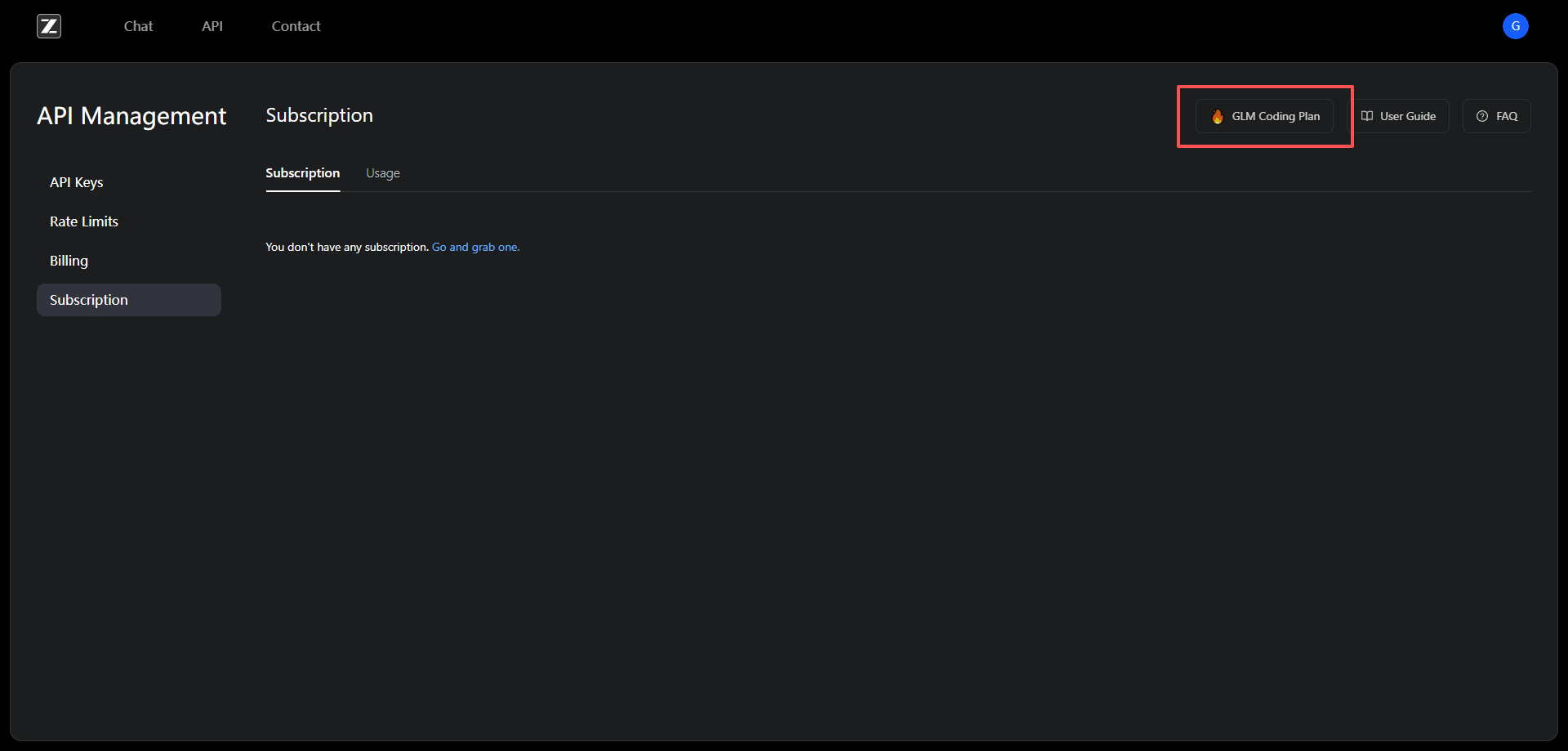
En la consola, haz clic en Subscription (Suscripción) → GLM Coding Plan.
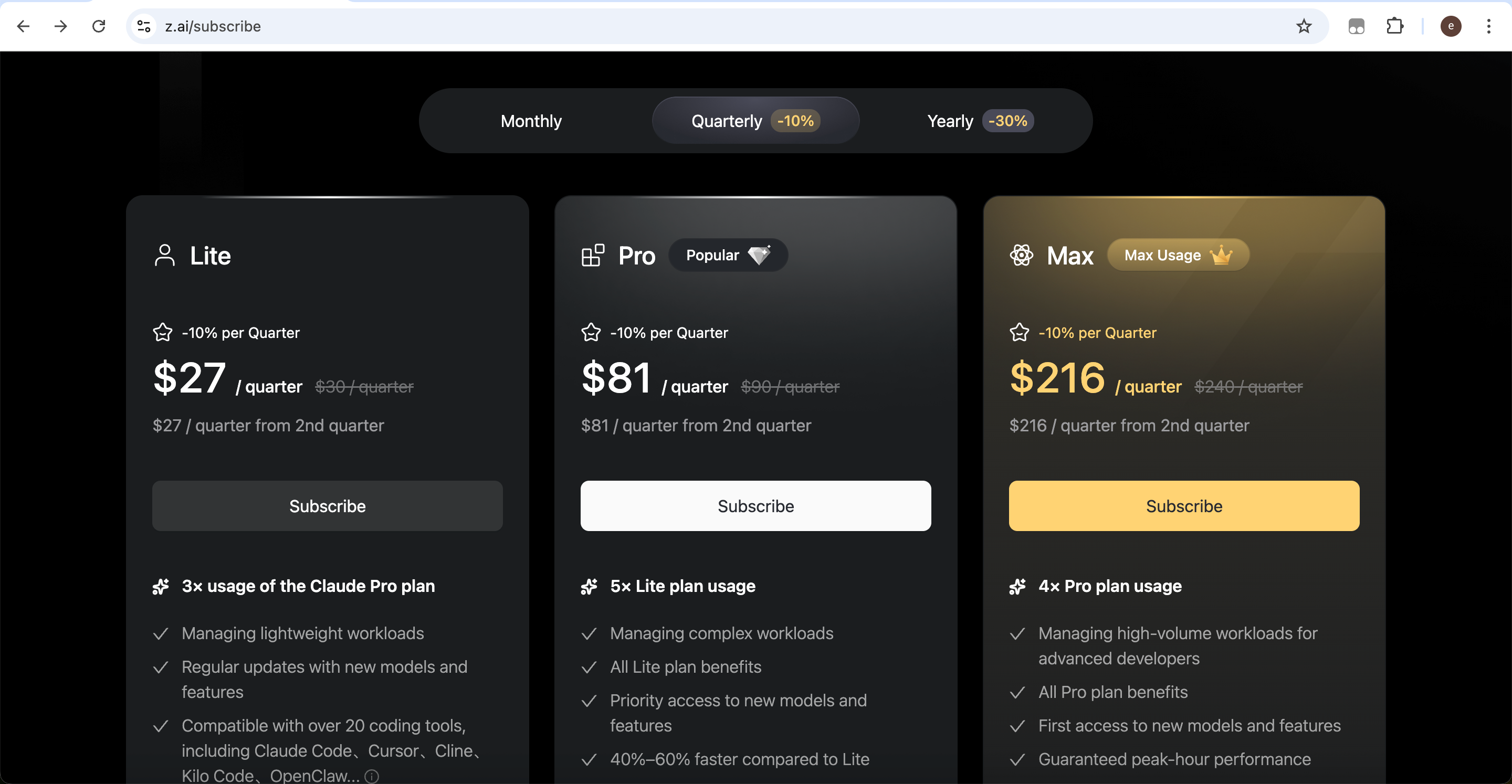
Desplázate hacia abajo hasta la sección de suscripciones y elige el plan que mejor se adapte a tus necesidades.
Paso 3: Configuración
Claude Code admite servicios de modelos de backend personalizados. Para conectar GLM, debes configurar tres parámetros:
- ANTHROPIC_BASE_URL: URL base de la API que apunta al endpoint compatible del proveedor
- ANTHROPIC_AUTH_TOKEN: tu clave de API utilizada para la autenticación y la facturación
- ANTHROPIC_MODEL (opcional): nombre específico del modelo según la documentación del proveedor
Edita el archivo de configuración:
C:\Users\<tu nombre de usuario>\.claude\settings.json (sustituye <tu nombre de usuario> por tu nombre de usuario real de Windows)
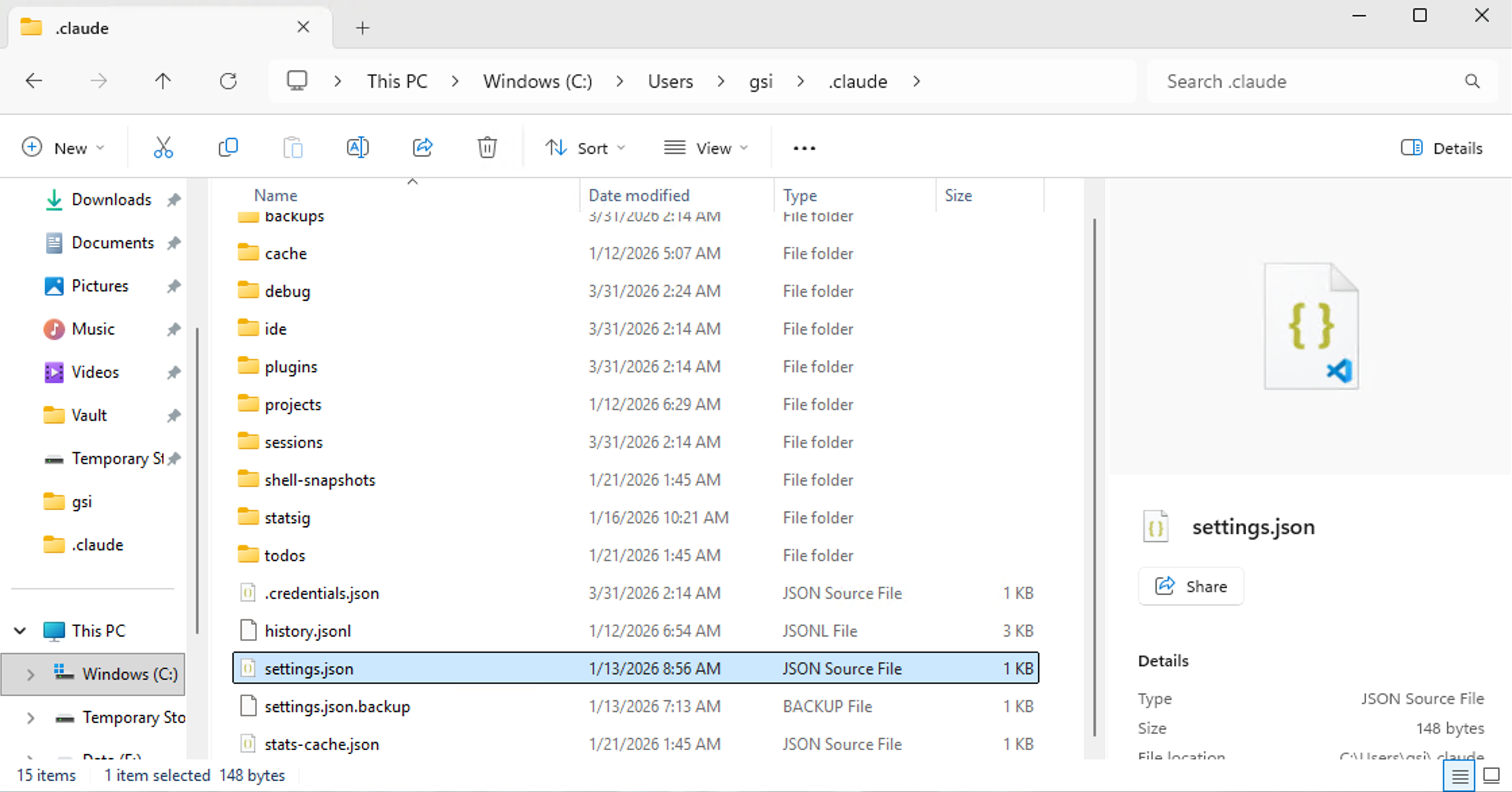
Sustituye tu clave de API por la clave real. También puedes cambiar el nombre del modelo (por ejemplo, glm-5). Si no tienes ninguna otra configuración personalizada, puedes utilizar directamente lo siguiente:
{
  "env": {
    "ANTHROPIC_BASE_URL": "https://open.bigmodel.cn/api/anthropic",
    "ANTHROPIC_AUTH_TOKEN": "tu clave API",
    "ANTHROPIC_MODEL": "glm-5"
  },
  "hasCompletedOnboarding": true
}
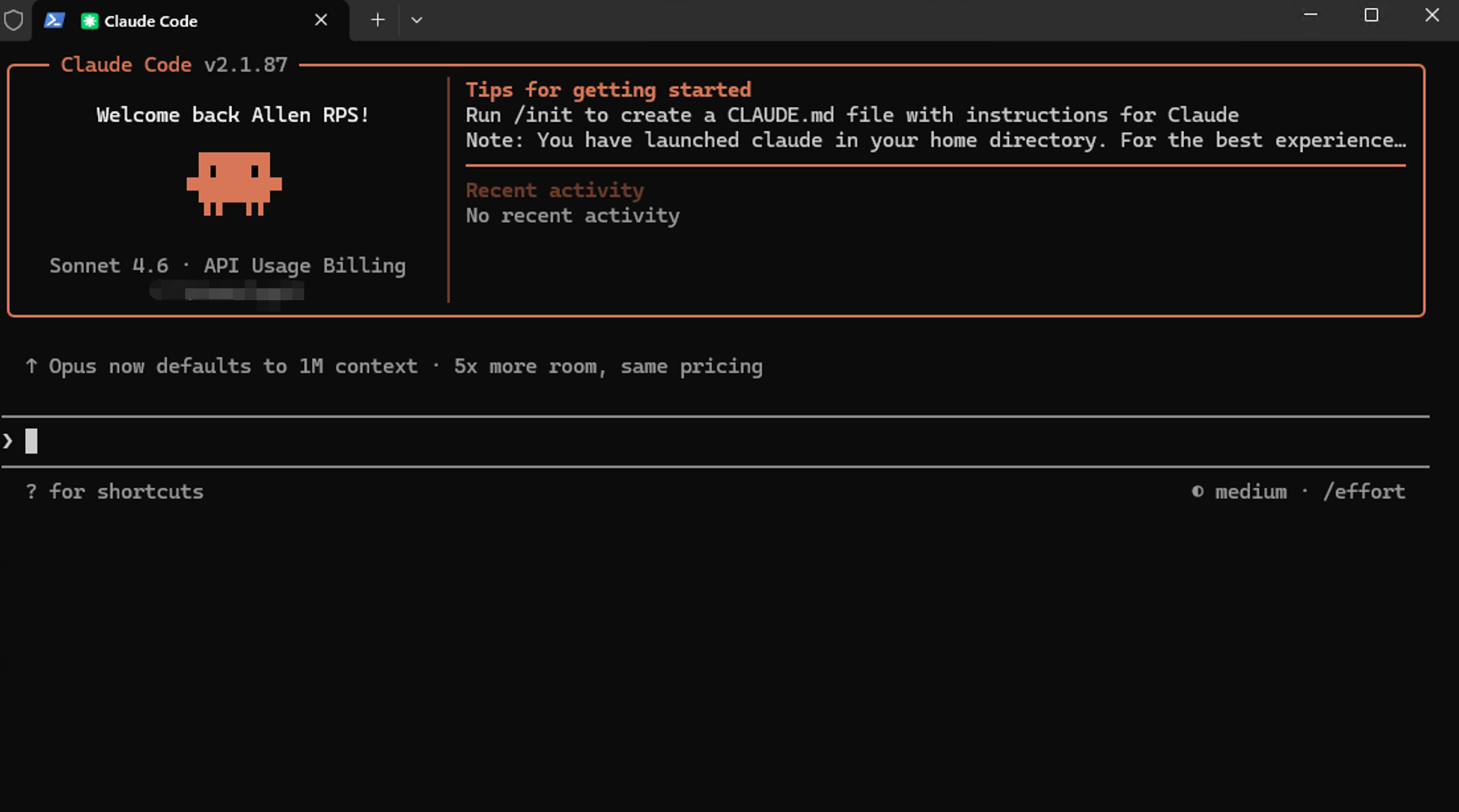
Tras guardar, ejecuta claude en PowerShell o en la terminal para empezar a utilizar el modelo GLM.
Guía de configuración de KIMI
Paso 1: Obtén tu “clave de acceso”
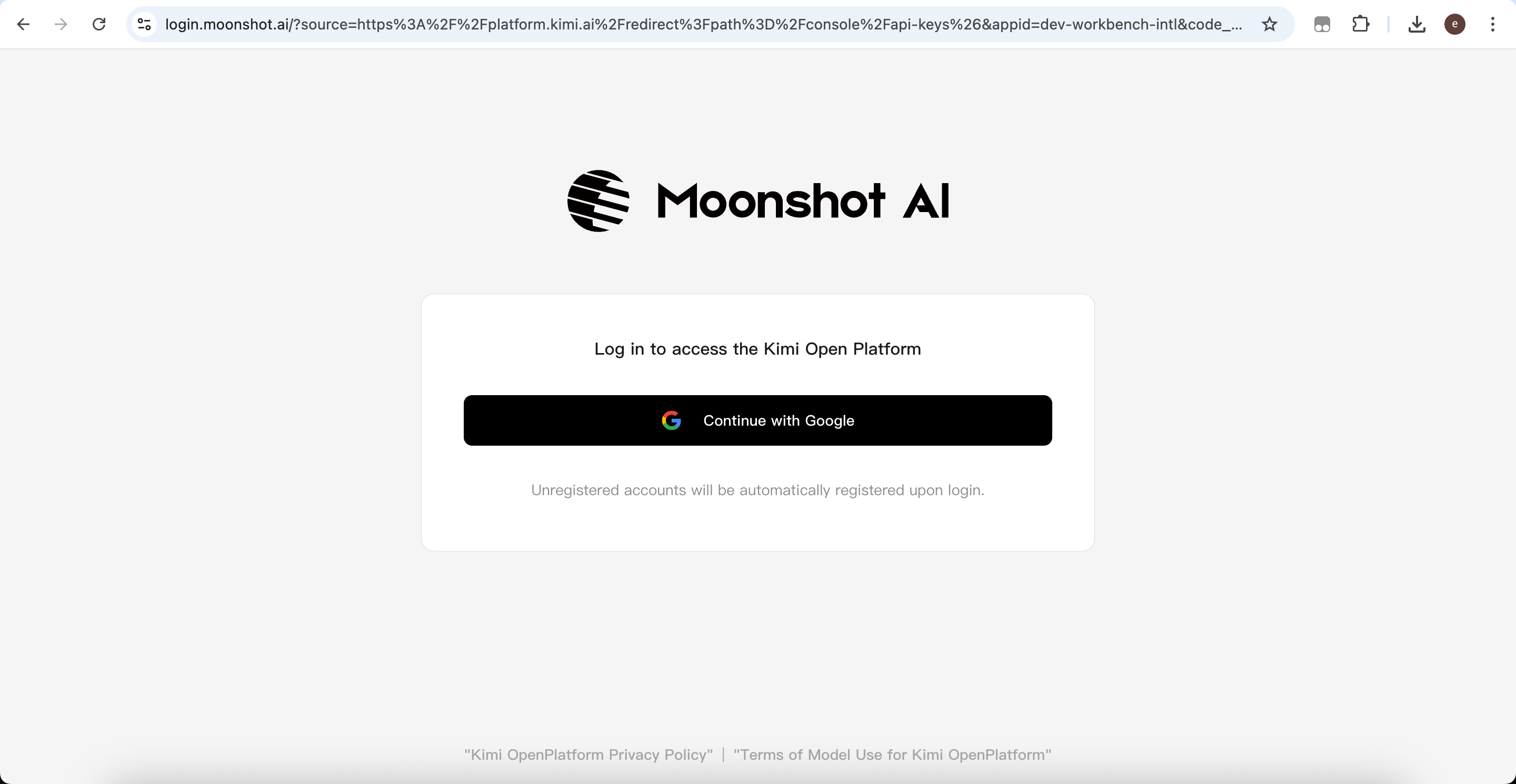
Abre: https://platform.kimi.ai/console/api-keys e inicia sesión.
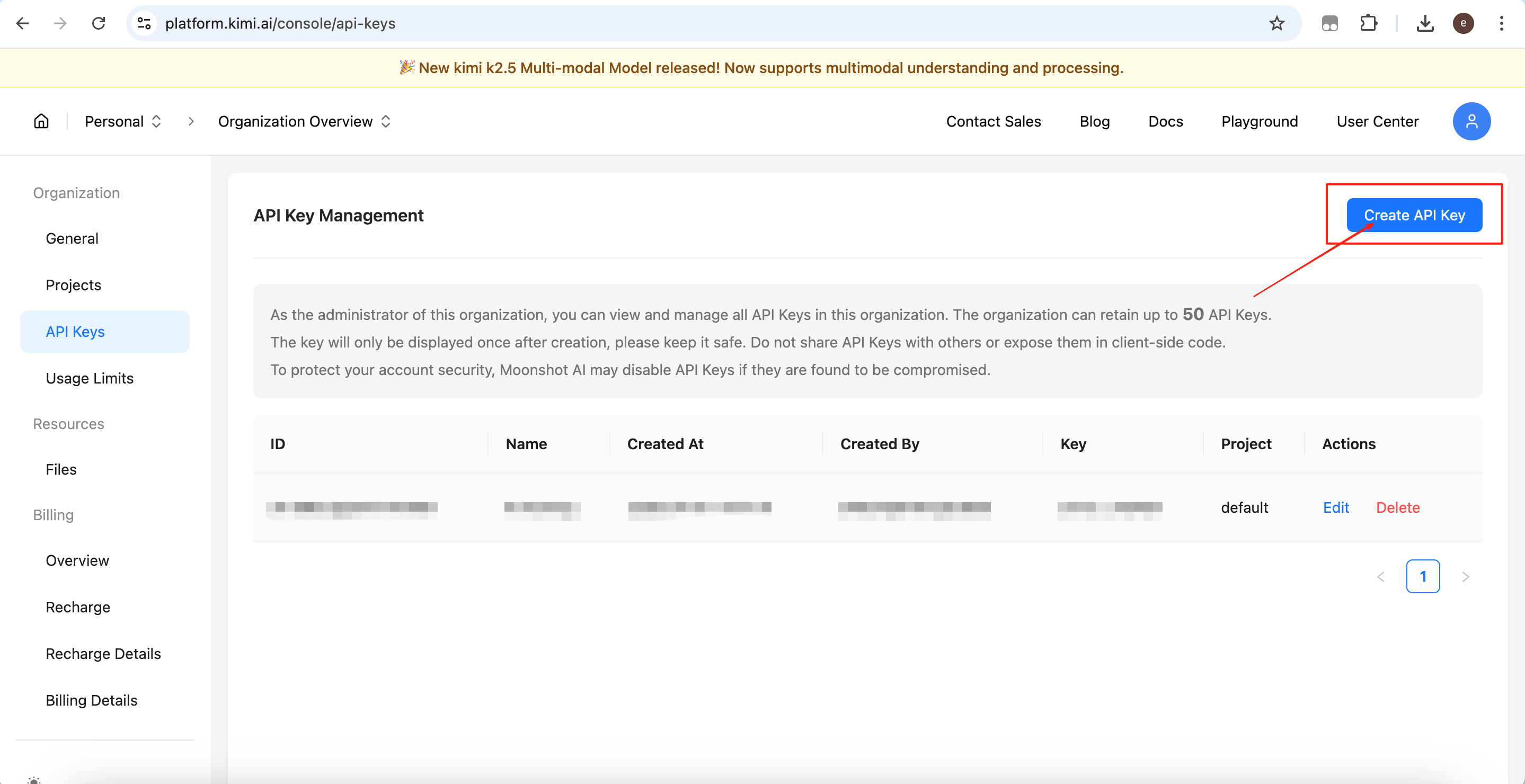
Haz clic en Create API Key (Crear clave API).
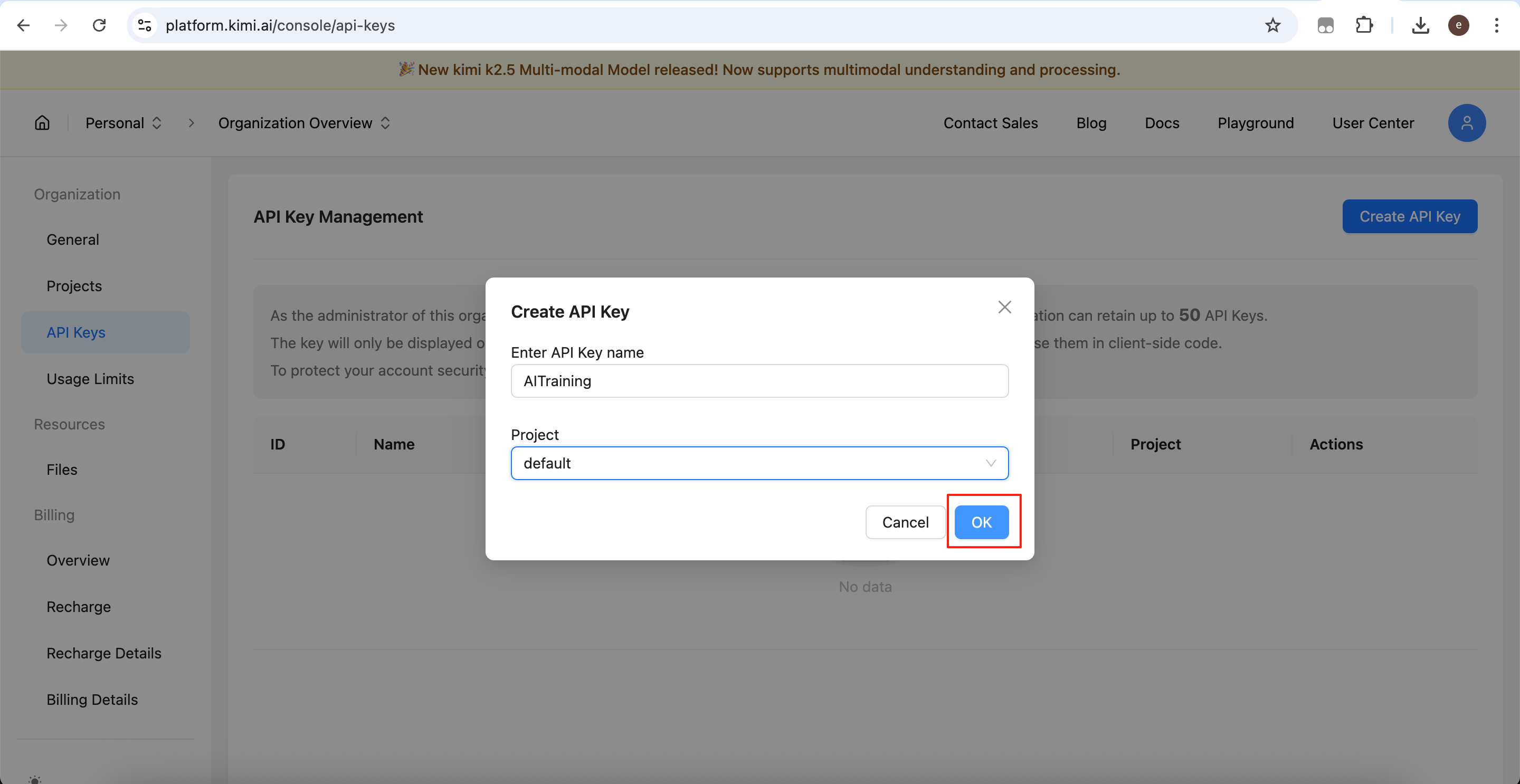
Introduce un nombre, selecciona default (predeterminado) como proyecto y, a continuación, haz clic en OK (Confirmar).
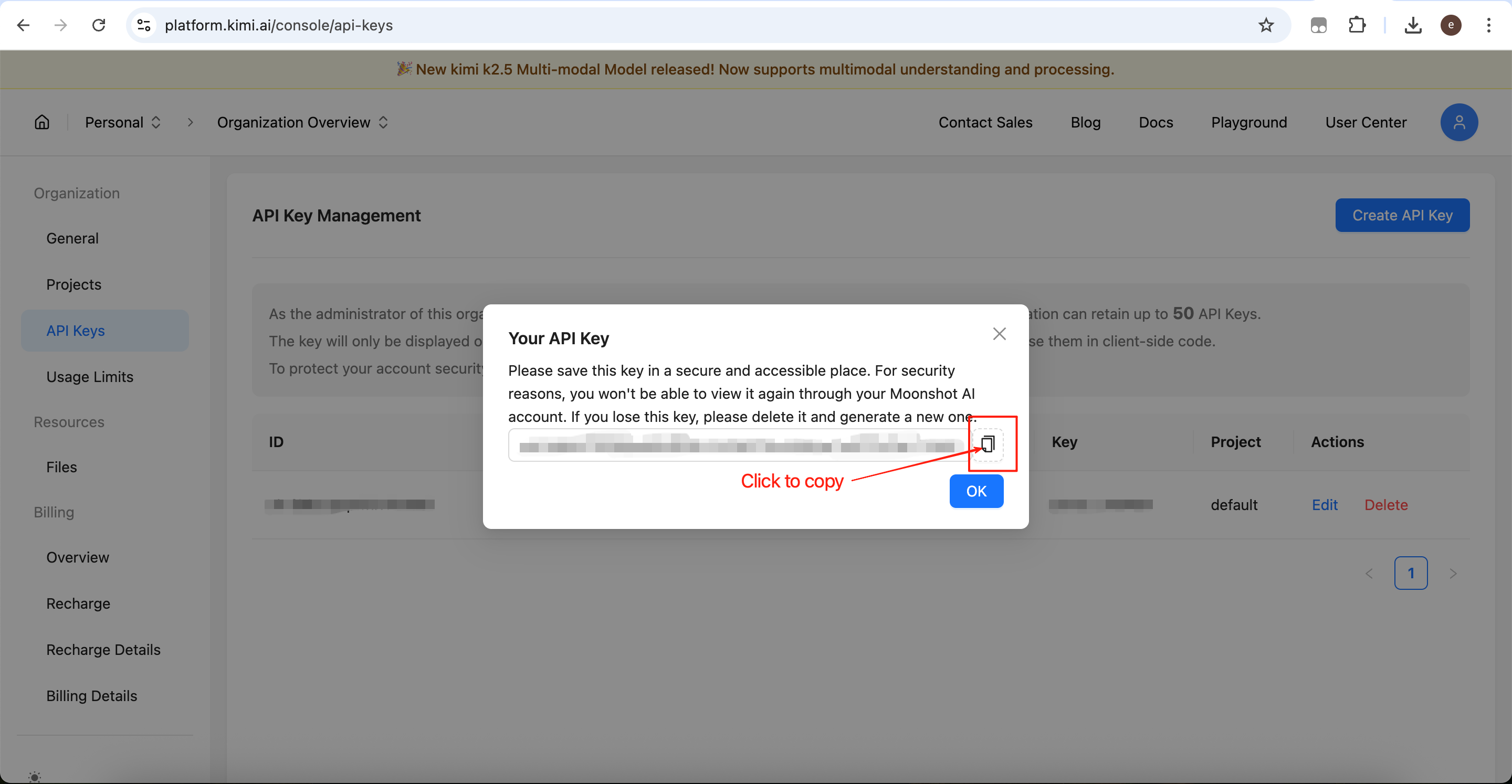
Haz clic en el icono de copiar para guardar tu clave de API.
Importante: esta clave solo se muestra una vez. Guárdala con cuidado.
Paso 2: Agregar saldo a la cuenta
La API de Kimi requiere saldo en la cuenta; de lo contrario, las solicitudes fallarán.
Ve a:
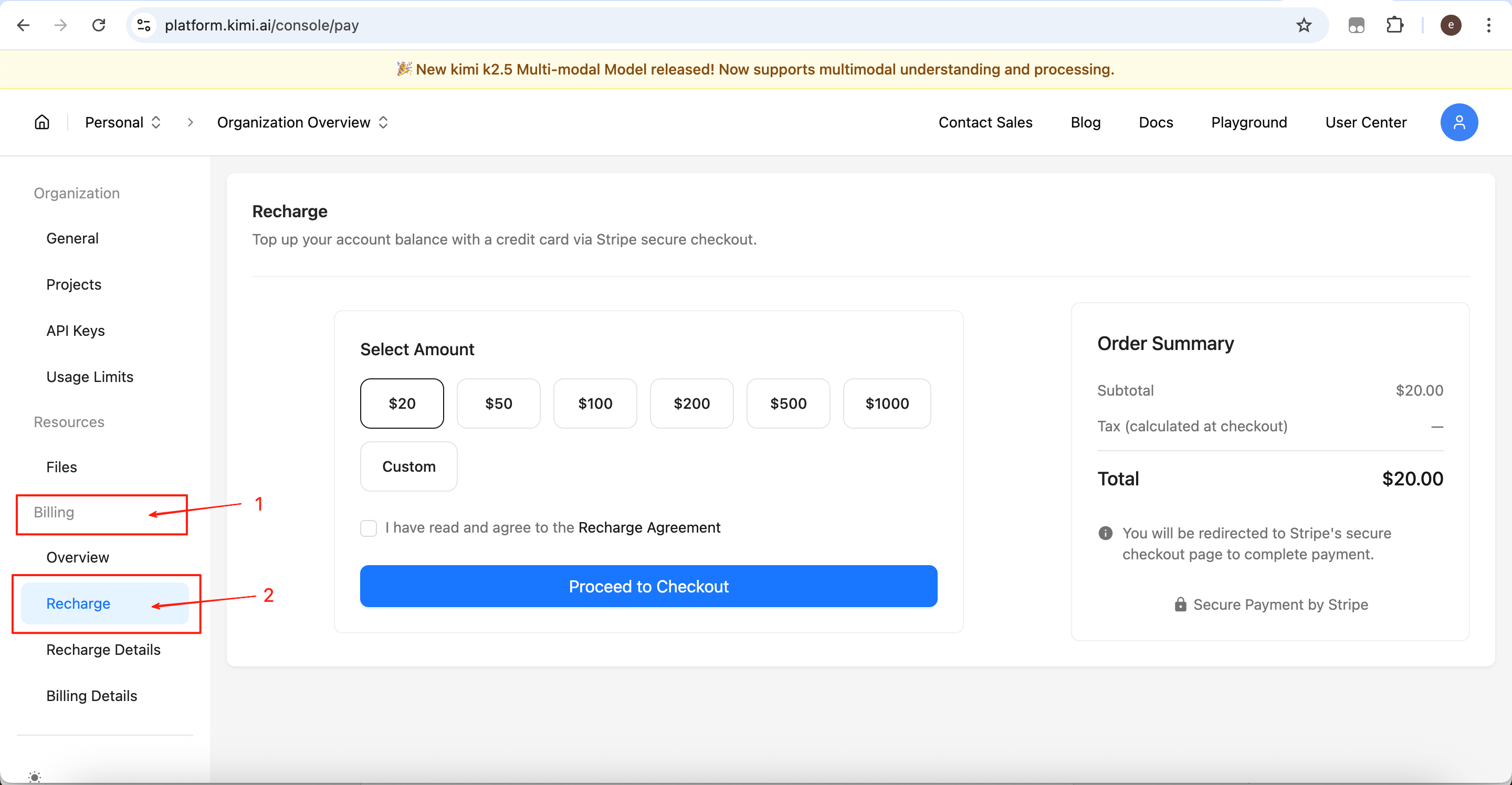
Billing → Recharge (Facturación → Recarga)
Selecciona un monto y completa el pago.
Paso 3: Configuración
Al igual que con GLM, debes configurar:
- ANTHROPIC_BASE_URL: URL base de la API que apunta al endpoint compatible del proveedor
- ANTHROPIC_AUTH_TOKEN: tu clave de API utilizada para la autenticación y la facturación
- ANTHROPIC_MODEL (opcional): nombre específico del modelo según la documentación del proveedor
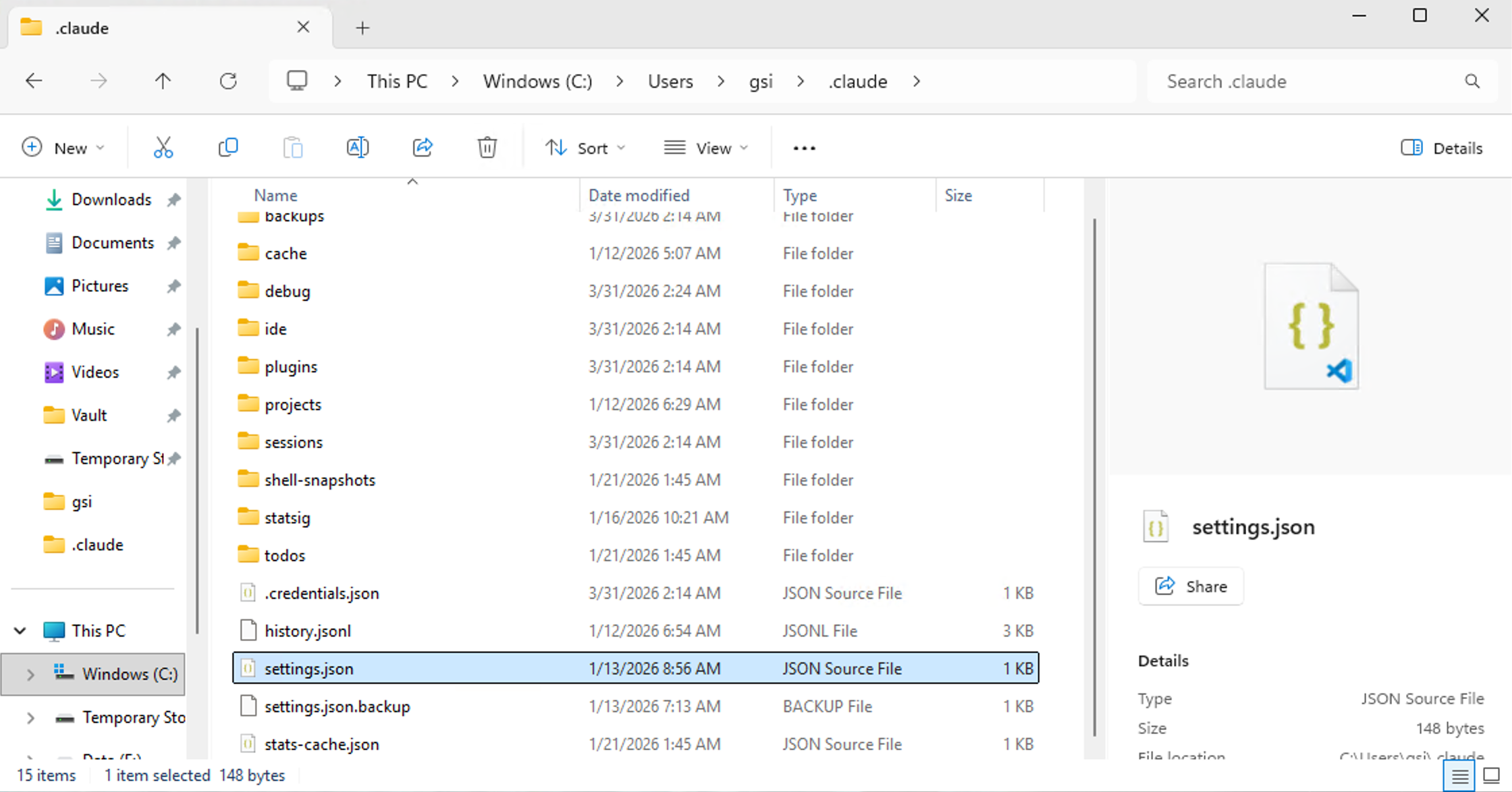
Edita el archivo de configuración:
C:\Users\<tu nombre de usuario>\.claude\settings.json
Ejemplo de configuración:
{
  "env": {
    "ANTHROPIC_AUTH_TOKEN": "tu_clave_api_kimi",
    "ANTHROPIC_BASE_URL": "https://api.moonshot.cn/anthropic/"
  },
  "hasCompletedOnboarding": true
}
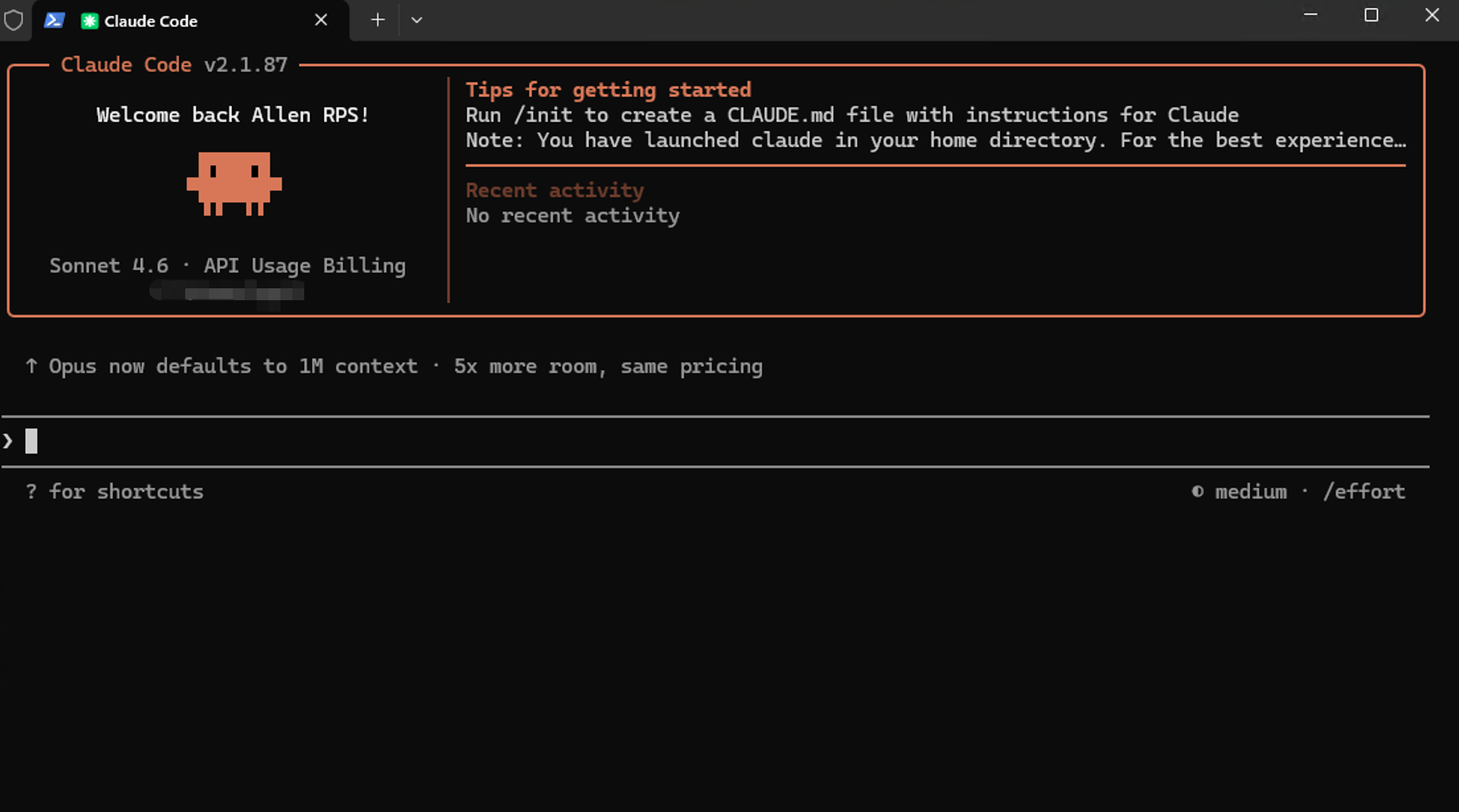
Tras guardar, ejecuta claude en PowerShell para iniciar el cliente utilizando Kimi.
Introducción a Claude Code (CC) Switch
CC-switch es una herramienta de escritorio de código abierto diseñada para unificar y cambiar entre diferentes asistentes de IA. Con esta herramienta, ya no es necesario modificar manualmente los archivos de configuración, sustituir claves de API ni reiniciar herramientas para cambiar de proveedor de IA.
Esta herramienta ha sido desarrollada por farion1231 y está disponible como código abierto en GitHub. Repositorio: https://github.com/farion1231/cc-switch
El autor también ofrece un instalador para Windows, disponible aquí: https://github.com/farion1231/cc-switch/releases/download/v3.13.0/CC-Switch-v3.13.0-Windows.msi
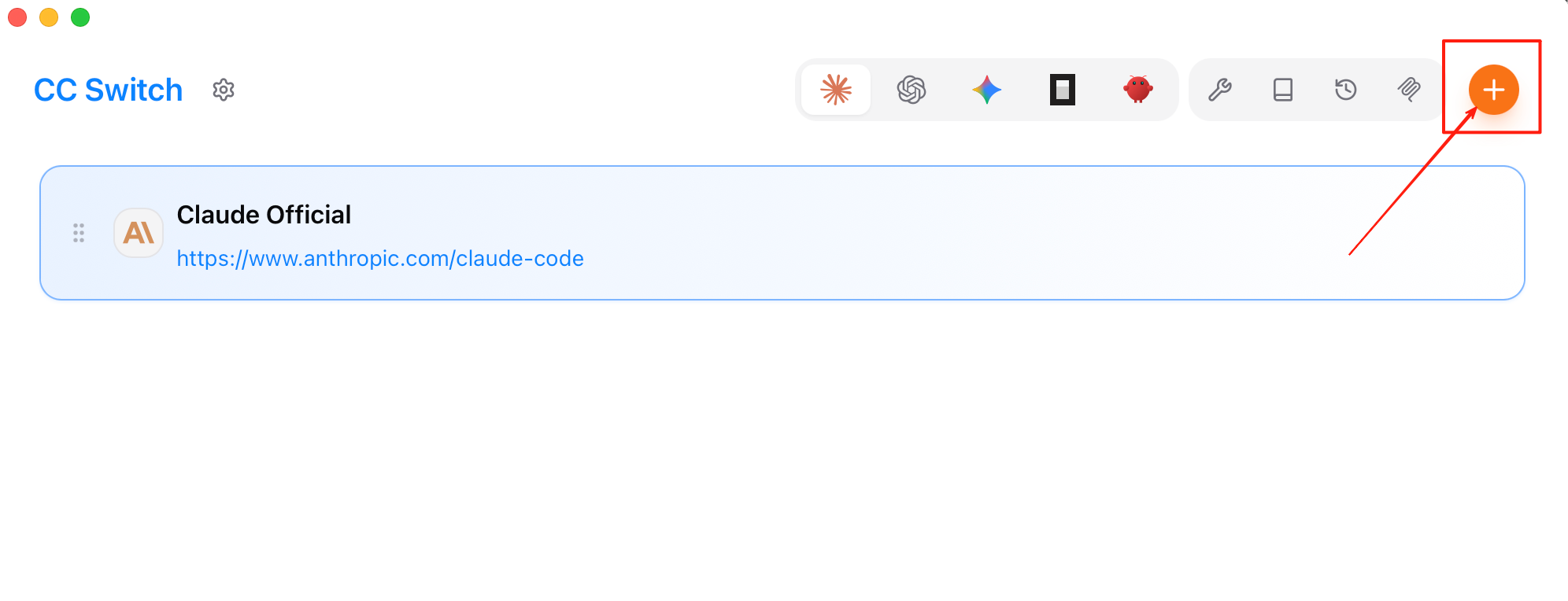
Tras la instalación, abre la aplicación y haz clic en el icono “+” situado en la esquina superior derecha para crear un nuevo perfil.
Al crear un nuevo perfil, puedes seleccionar proveedores habituales como GLM y Kimi. El software rellenará automáticamente la mayoría de las configuraciones necesarias. A continuación utilizamos GLM como ejemplo; el proceso es el mismo para otros proveedores.
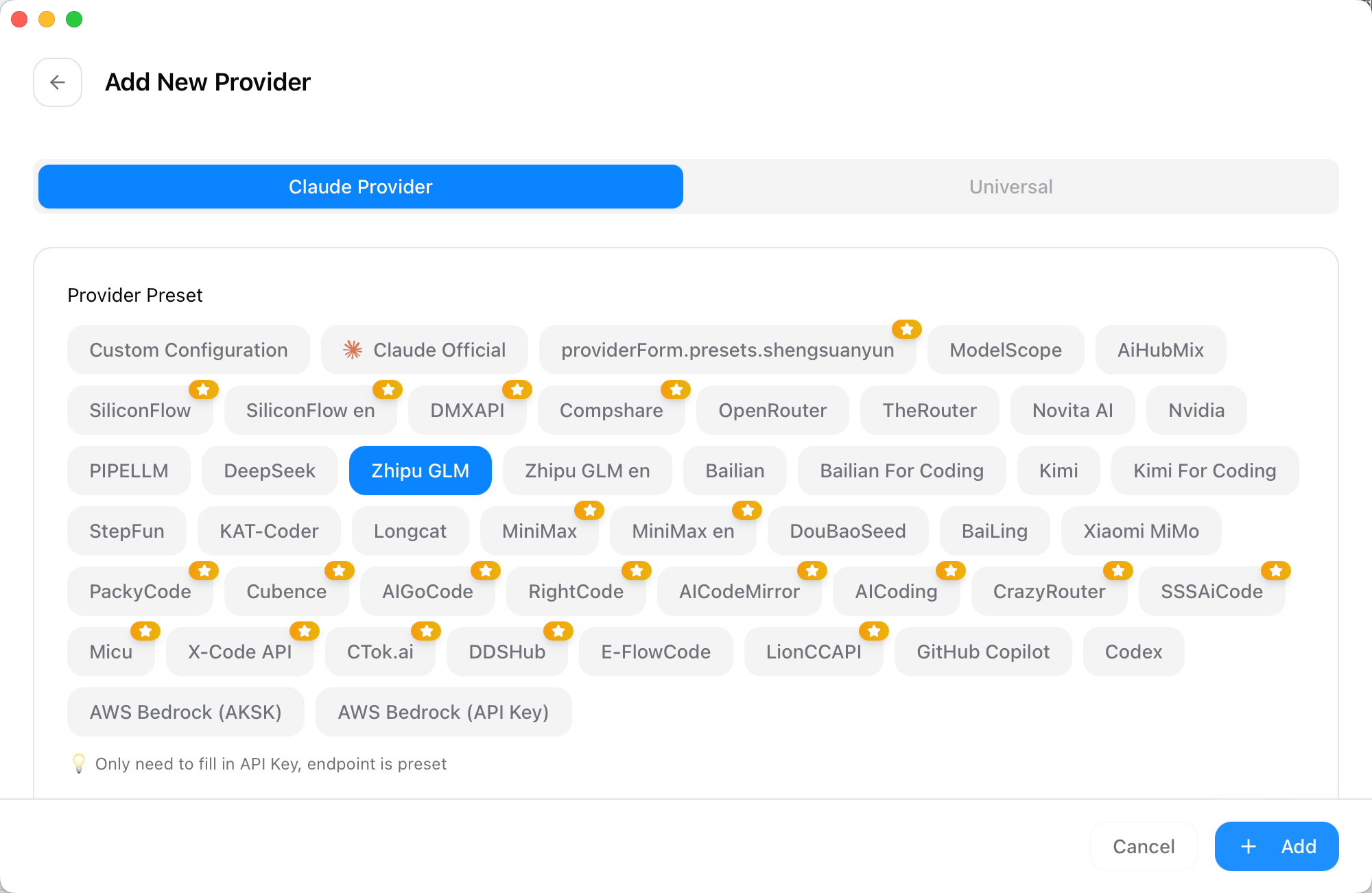
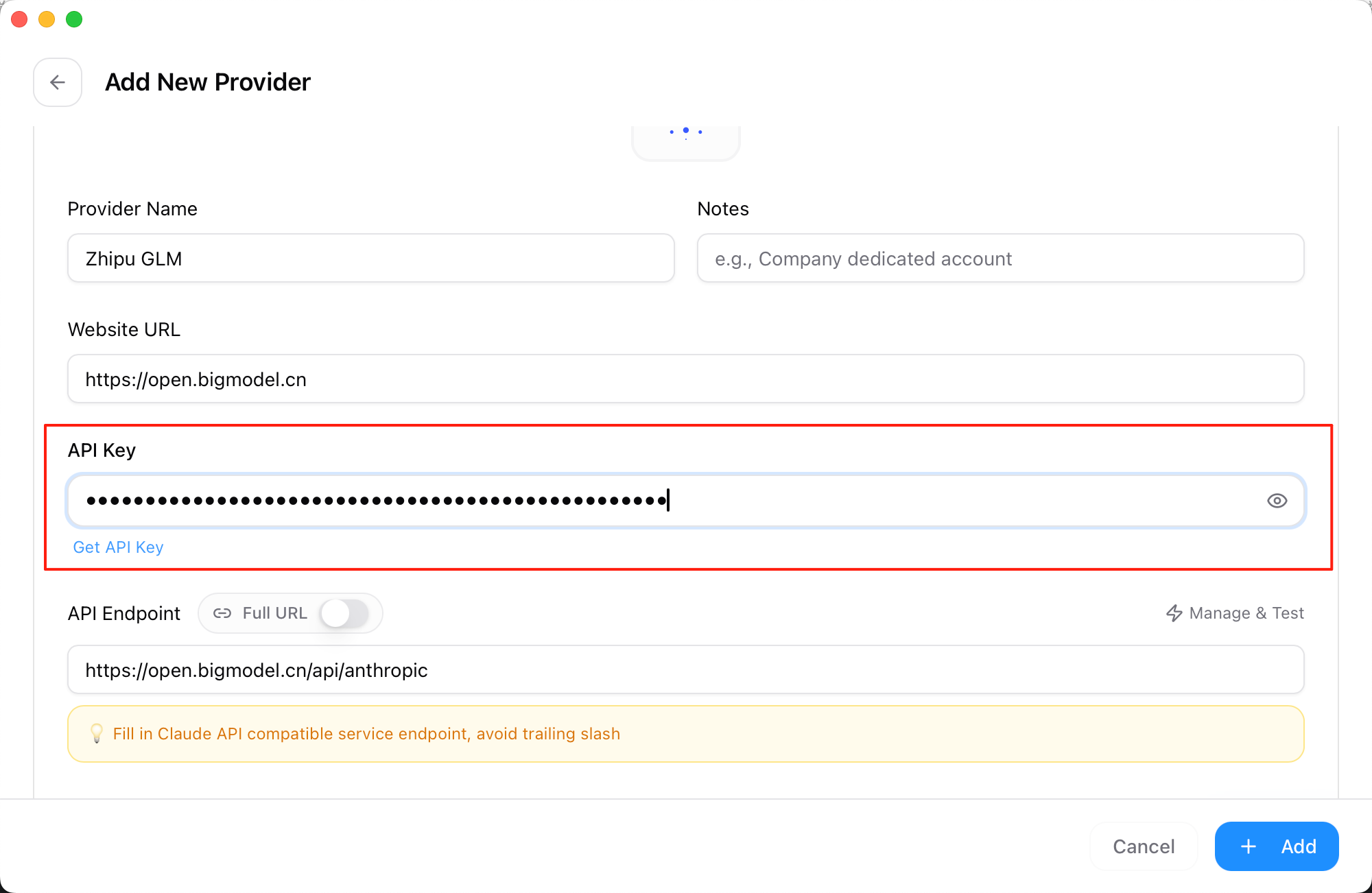
A continuación, introduce la clave de API.
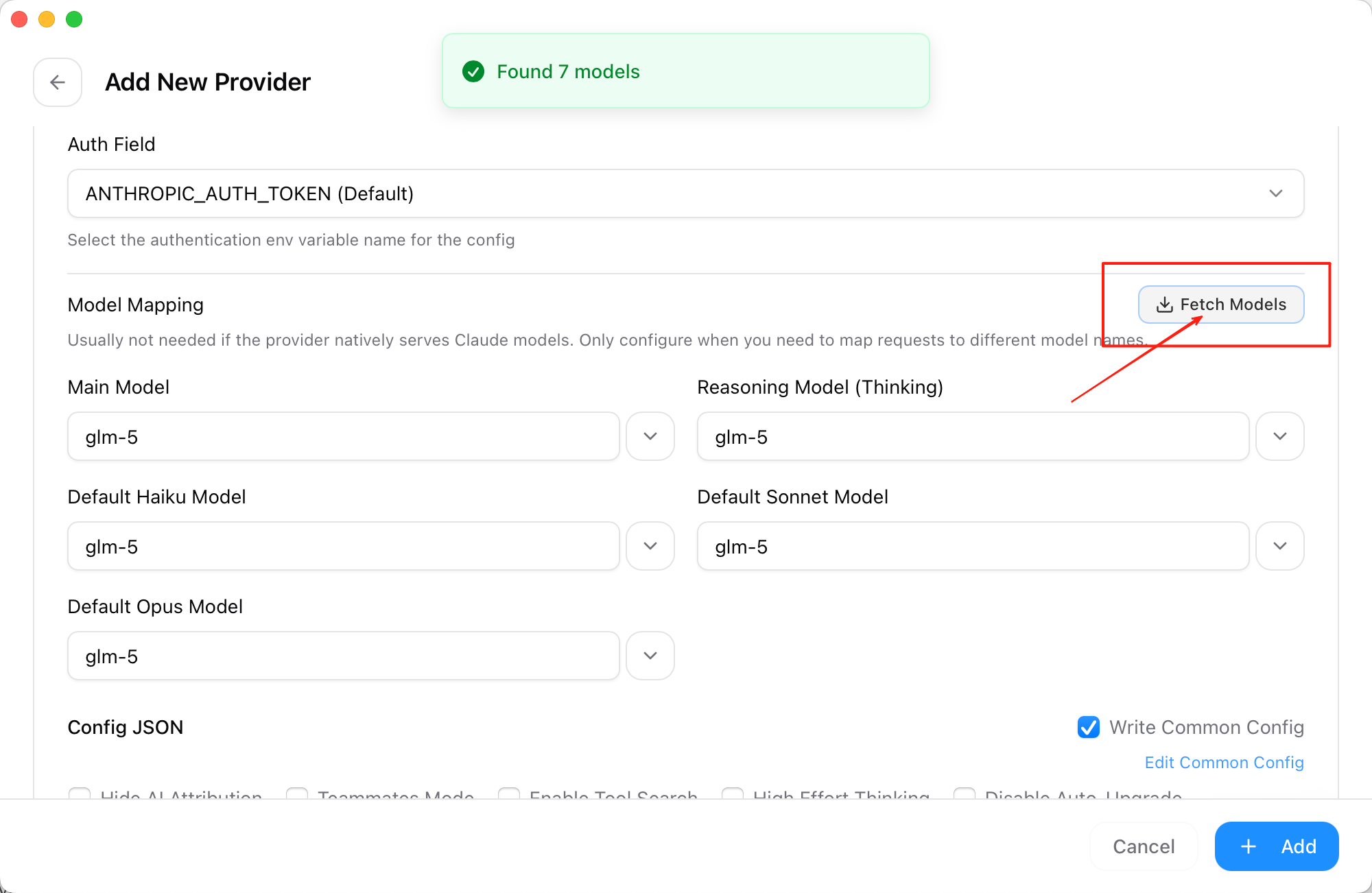
Haz clic en Fetch Models (Obtener modelos) para cargar los modelos disponibles del proveedor y poder cambiar rápidamente.
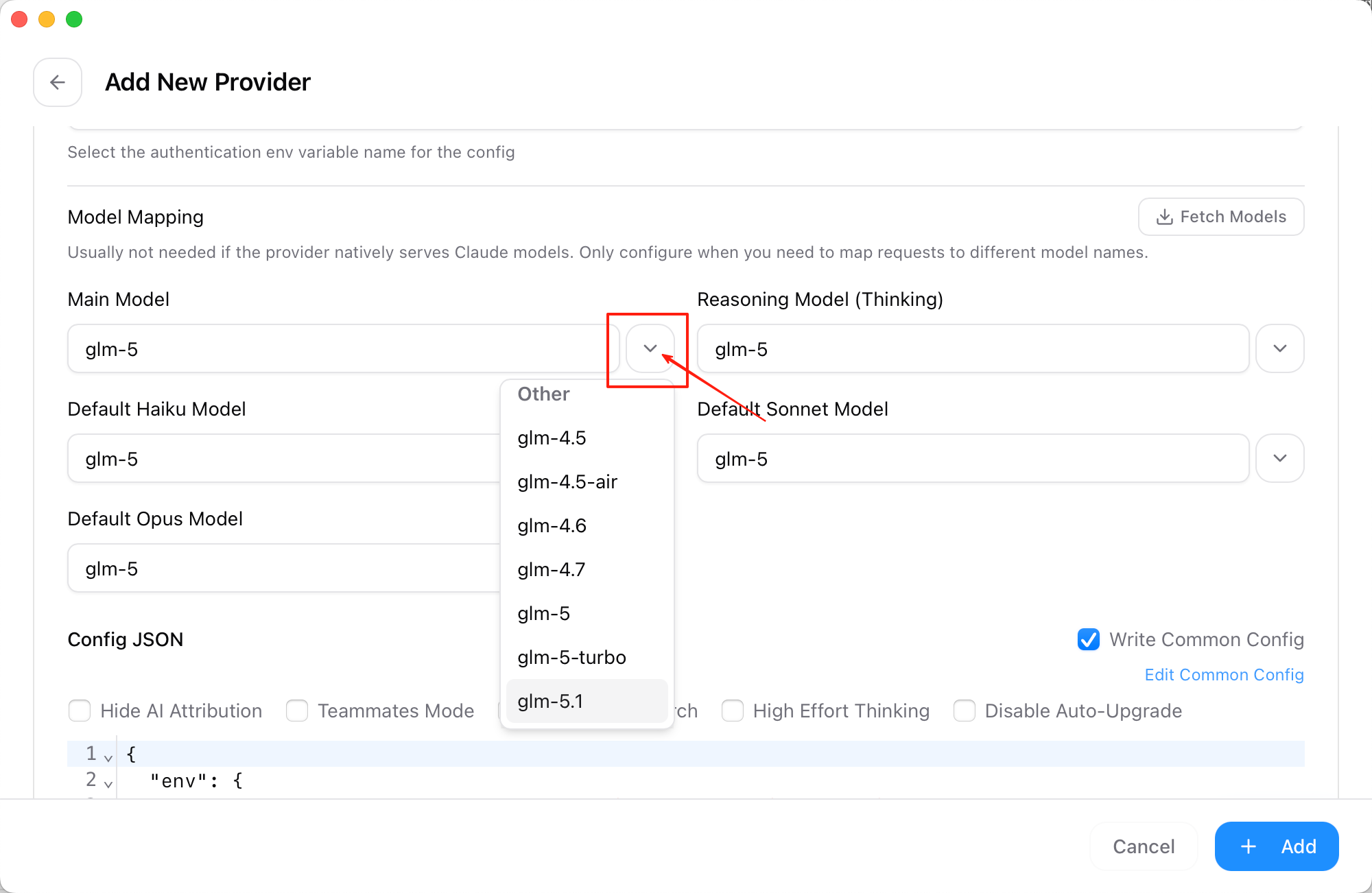
El software generará automáticamente el archivo de configuración correspondiente.
Tras confirmar que todo es correcto, haz clic en + Add (Añadir) para guardar el perfil.
A continuación, haz clic en Enable (Habilitar) para activar el servicio del modelo GLM de Zhipu.
Por último, inicia Claude Code y ya podrás utilizar el modelo GLM con normalidad.