Cómo configurar tu espacio de trabajo con IA

Configurar tu espacio de trabajo con IA (macOS)
Chatbot vs agente
Chatear con la IA en el navegador es rápido, pero cuando necesitas modificar proyectos almacenados en tu equipo, editar archivos por lote y mantener al asistente sincronizado con lo que está en la carpeta actual, lo que buscas es un flujo de trabajo centrado en carpetas locales: los archivos residen en tu almacenamiento local y el asistente del editor los lee y modifica mediante sus rutas de acceso en lugar de interminables operaciones de copiar y pegar.
IA web vs espacio de trabajo de IA local: ¿Cuál es la diferencia?
| Aspecto | IA en la web (chat) | Espacio de trabajo local (Visual Studio Code + agente) |
| Acceso a tu proyecto | Normalmente requiere copiar y pegar manualmente o subir archivos repetidamente | Abre la carpeta; el agente lee y modifica archivos mediante su ruta de acceso |
| Ediciones por lote | Difícil cambiar todo un directorio de manera confiable y verificable | Ideal para refactorizaciones de múltiples archivos, cambios de nombre, andamiaje |
| “Memoria” del proyecto | El contexto suele perderse cuando finaliza la sesión | El espacio de trabajo define el contexto; las instrucciones se alinean con el directorio |
| Flujos de trabajo repetibles | Depende de que vuelvas a describir el entorno y proyecto cada vez | La terminal, Git y las extensiones se pueden automatizar mediante scripts y compartirse |
| Curva de aprendizaje | Baja | Ligeramente más alta, pero compensa una vez configurado el entorno |
Visual Studio Code (VS Code) es un punto de entrada común para este tipo de espacio de trabajo. Después de instalar la extensión de un asistente de programación, puedes editar archivos y trabajar con el asistente en una sola ventana y mantener el desarrollo y la colaboración cotidianas en un solo lugar.
¿Qué es VS Code? ¿Por qué VS Code?
Visual Studio Code es un espacio de trabajo para ver, editar y administrar archivos en tu computadora, no el lugar donde los archivos se almacenan realmente. Piensa en la computadora como una habitación: los archivos están guardados en un archivador. VS Code es más como un escritorio de trabajo; al abrirlo, organizas sobre él los archivos que necesitas y trabajas en ellos allí. Los cambios realizados, guardados y archivos eliminados en el escritorio se reflejan en los originales en el archivador.
Desde esa perspectiva, VS Code agrupa la navegación, la búsqueda y la edición para saltar menos entre aplicaciones. Las extensiones añaden capacidades; por ejemplo, el asistente de programación Claude puede ejecutarse dentro de VS Code, por lo que la programación y las ediciones asistidas por IA se mantienen en un solo entorno.
Parte 1: Instalar VS Code
Instalar VS Code
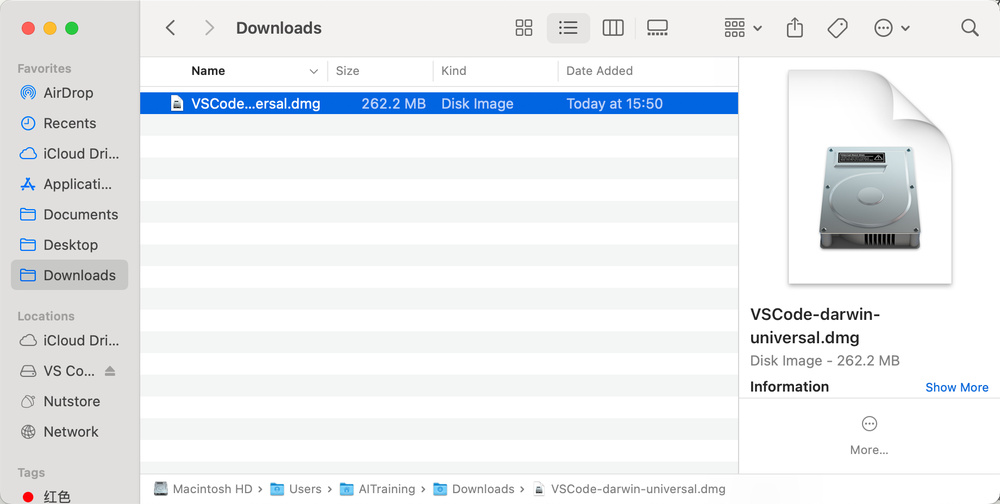
Abre el sitio web de VS Code https://code.visualstudio.com/ y descarga el instalador.
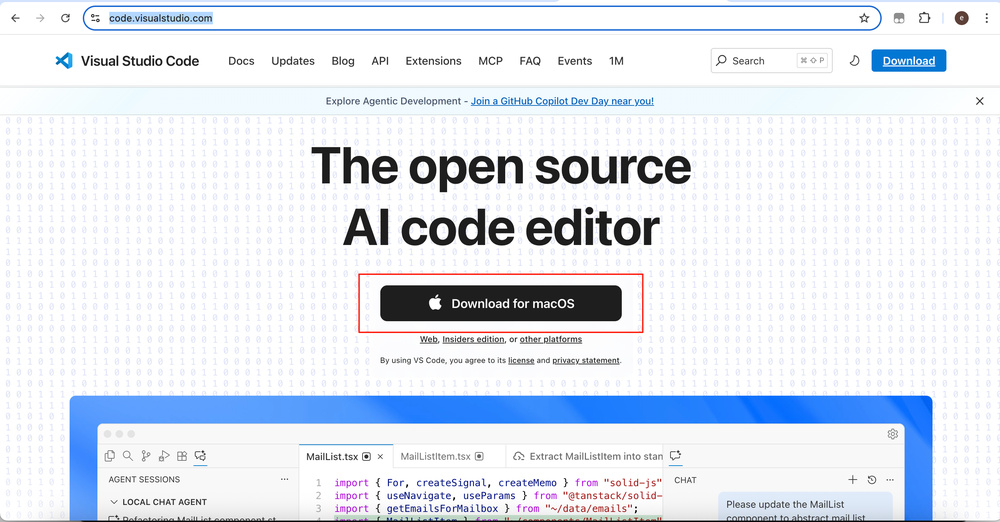
Haz doble clic en el instalador y sigue el asistente.
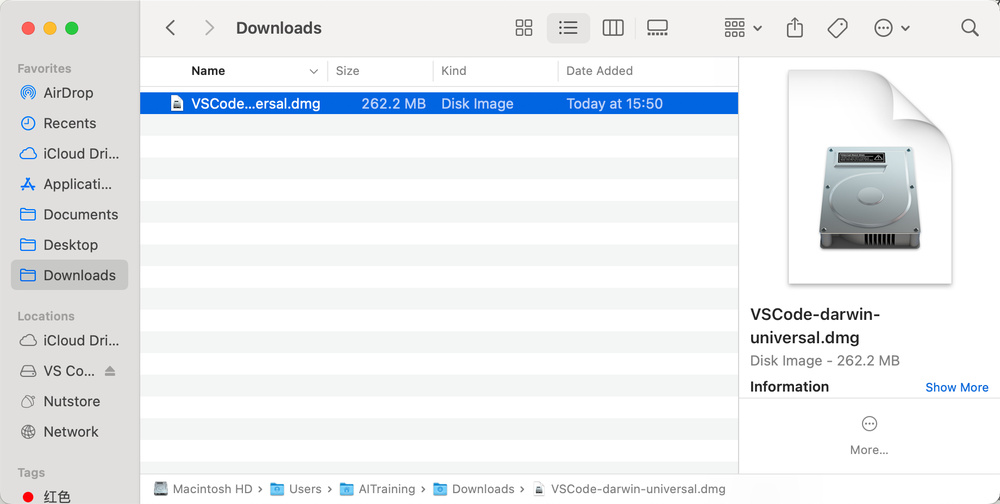
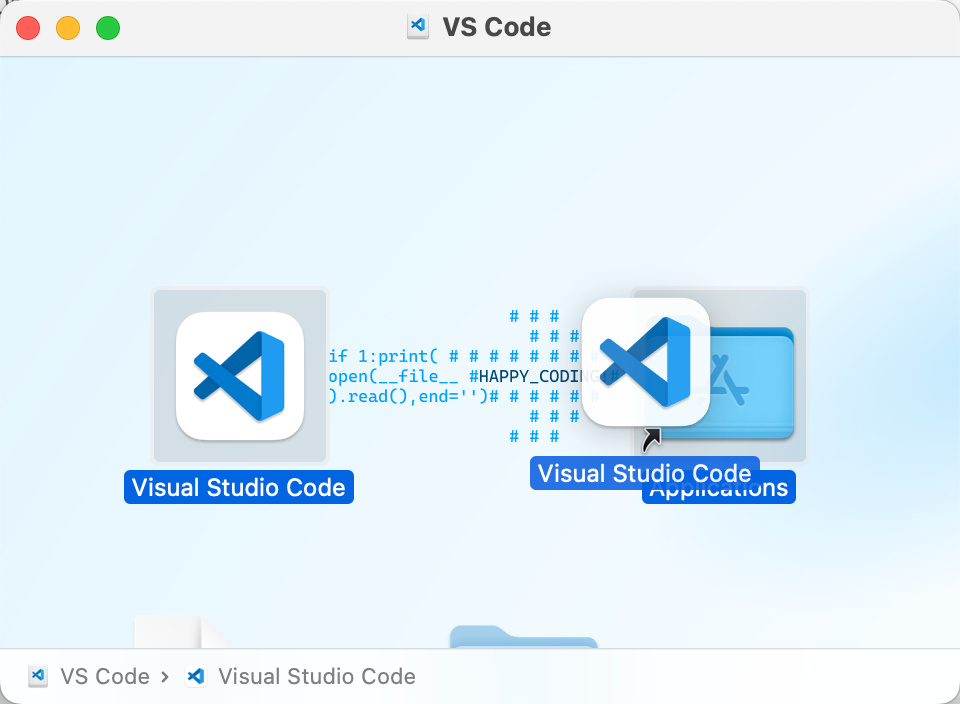
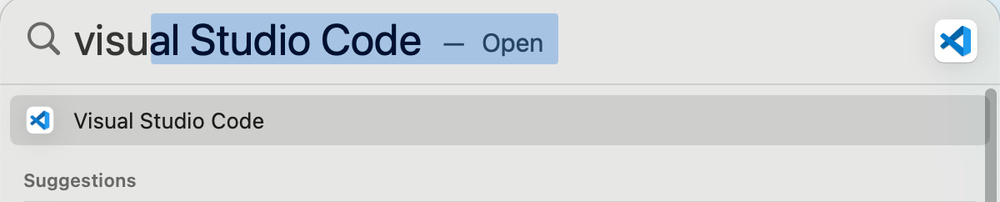
Cuando termine la instalación, abre VS Code desde Spotlight.
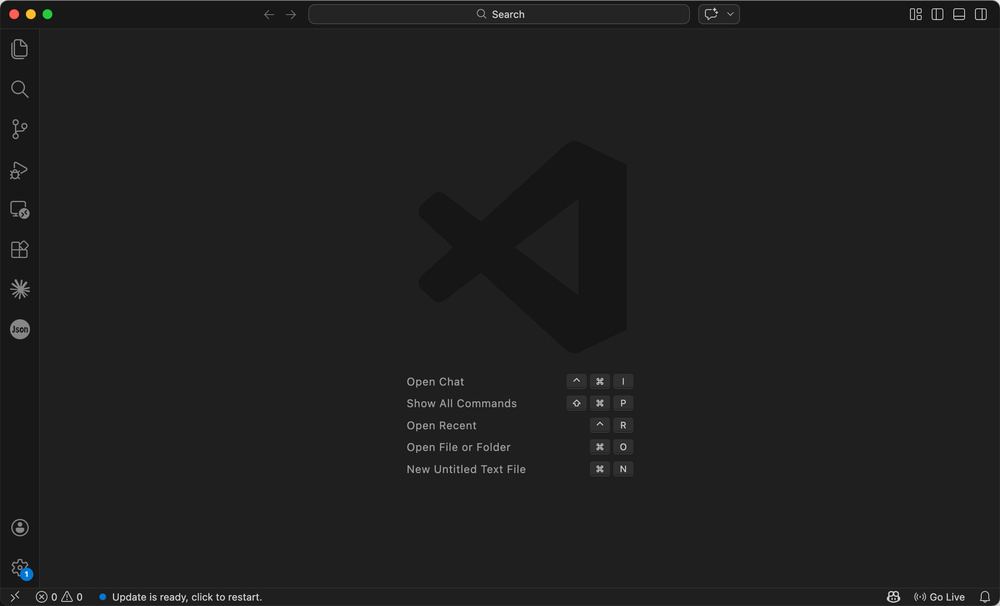
Parte 2: Gestión de tu espacio de trabajo en tu equipo
Buenas prácticas en el manejo de archivos
A muchos principiantes no les cuesta lidiar con los menús, sino con los directorios desordenados, rutas olvidadas y la confusión entre diferentes proyectos. Unas cuantas prácticas evitan la mayor parte de estos problemas.
Crea un área de trabajo dedicada. Por ejemplo, una carpeta principal llamada Workspace (Espacio de trabajo) con dos subcarpetas: reglas globales y proyectos concretos. Usa system (sistema) para las convenciones que cada proyecto debe seguir (guías de estilo, flujos de trabajo), un «resumen» de larga duración para tu asistente. Usa project (proyecto) para tareas separadas, cada una en su propia subcarpeta, con notas o configuraciones según sea necesario. El directorio podría verse así; los nombres los eliges tú, siempre y cuando la estructura sea clara.
Workspace/
├── system/
├── project/
│ ├── subproject1/
│ ├── subproject2/
│ └── subproject3/
Limítate a una carpeta por proyecto para que las tareas no relacionadas no compartan un nivel de directorio (de lo contrario, la búsqueda y la limpieza se vuelven costosas). Elige nombres descriptivos como report.md en lugar de nombres desechables como test1 o aaa.
Sincronización y copias de seguridad: El asistente lee los archivos en el espacio de trabajo actual en tu almacenamiento local. Si el material reside únicamente en una unidad web y no está sincronizado localmente, no se puede abrir como una carpeta normal. Si usas Git para Workspace, no envíes carpetas que contengan secretos, tokens o configuraciones privadas a repositorios públicos. Con la sincronización en la nube, ten cuidado con los conflictos y los permisos para no sobrescribir ni filtrar datos.
Una vez que estas prácticas se consolidan, encontrar y mantener los archivos se vuelve más fácil. La estructura no necesita ser perfecta desde el primer día; un poco de orden es mejor que un montón de archivos desorganizados.
VS Code es una herramienta para trabajar con archivos; los archivos permanecen en tu equipo. Un directorio claro ahorra mucho más tiempo en el futuro.
Abre tu espacio de trabajo
Haz clic en File → Open Folder (Archivo → Abrir carpeta) y selecciona tu espacio de trabajo o la carpeta raíz del proyecto.
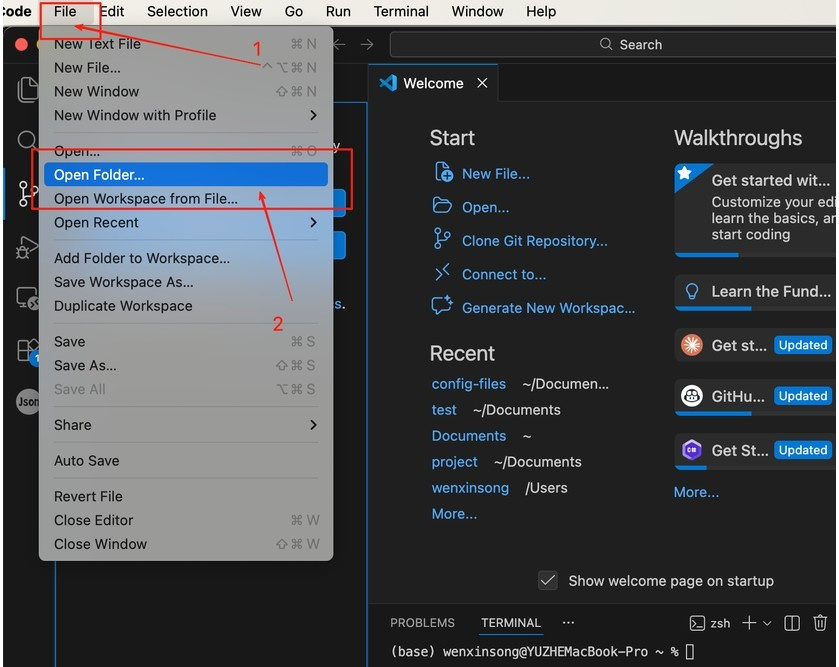
En el Explorer (Explorador) puedes expandir o contraer carpetas y utilizar la barra de herramientas para crear archivos, crear carpetas y actualizar la página.
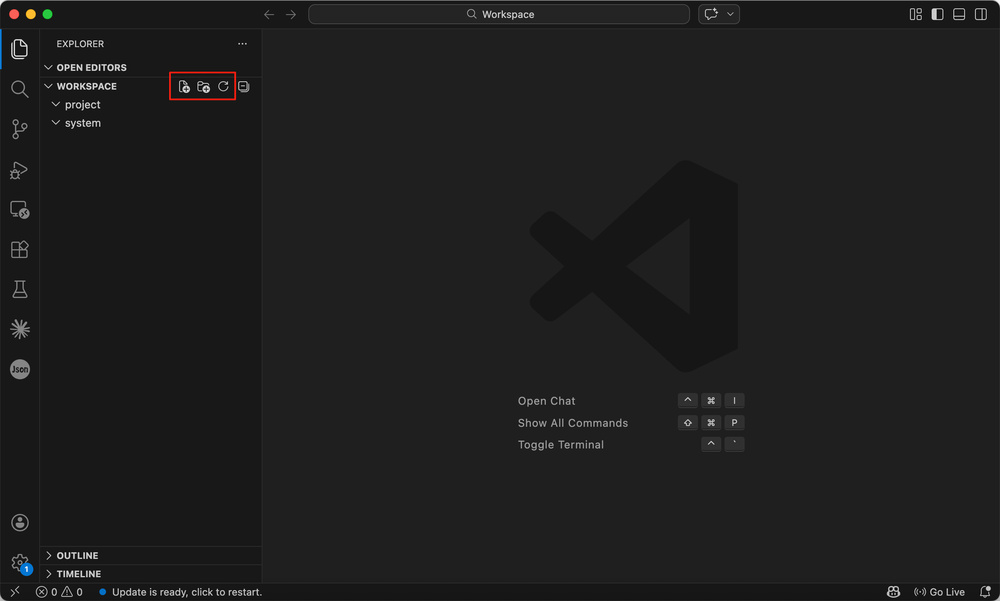
Crear carpetas y archivos
Nueva carpeta
Selecciona el proyecto (o la carpeta que contenga los proyectos), utiliza la opción New Folder (Nueva carpeta) de la barra de herramientas y crea una subcarpeta para tu primer proyecto.
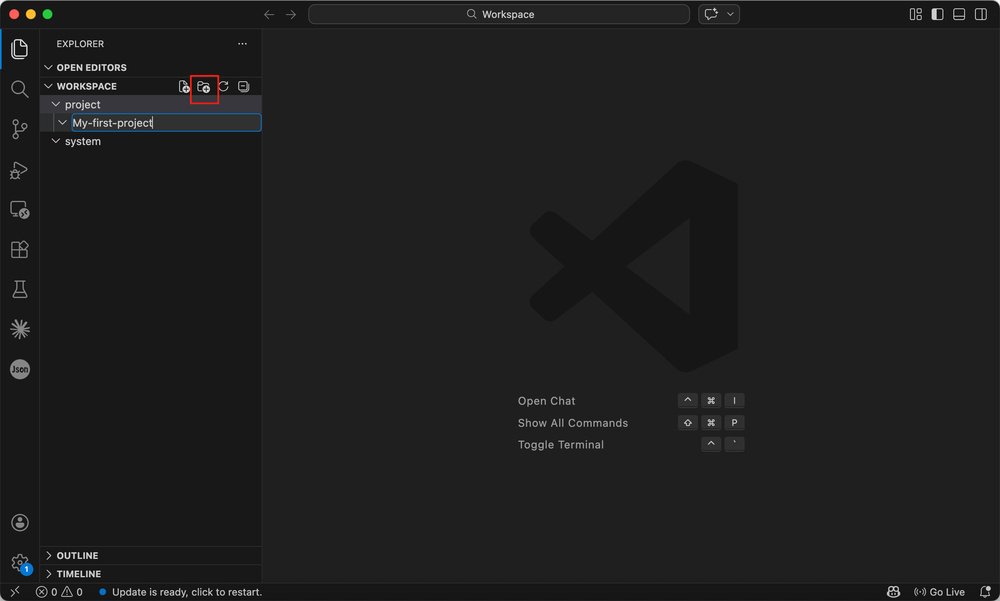
Nuevo archivo
Utiliza New File (Nuevo archivo) en la carpeta de destino de la misma manera.
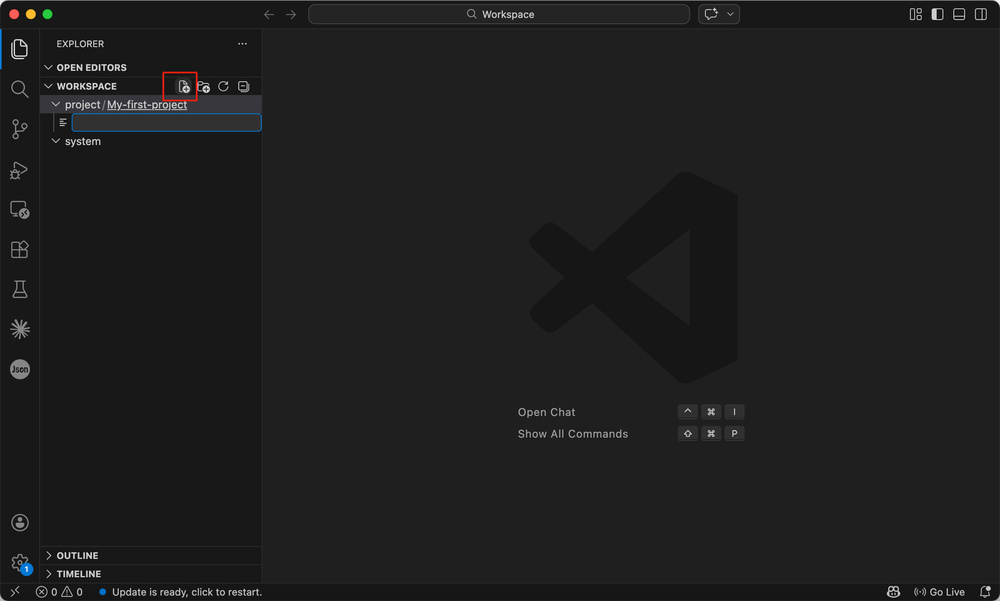
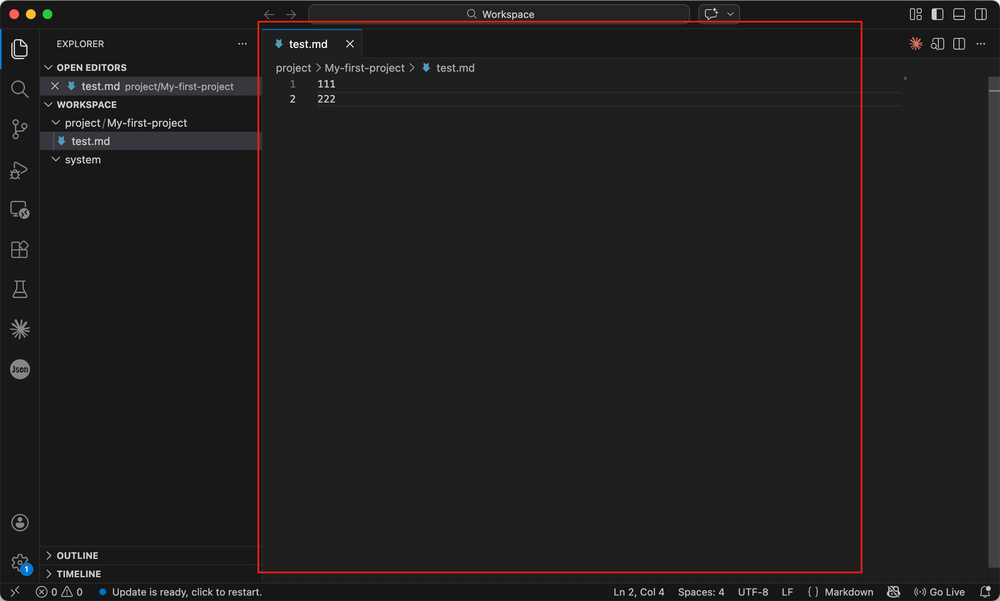
Los archivos nuevos comienzan vacíos; al guardarlos, utiliza una extensión como test.md.
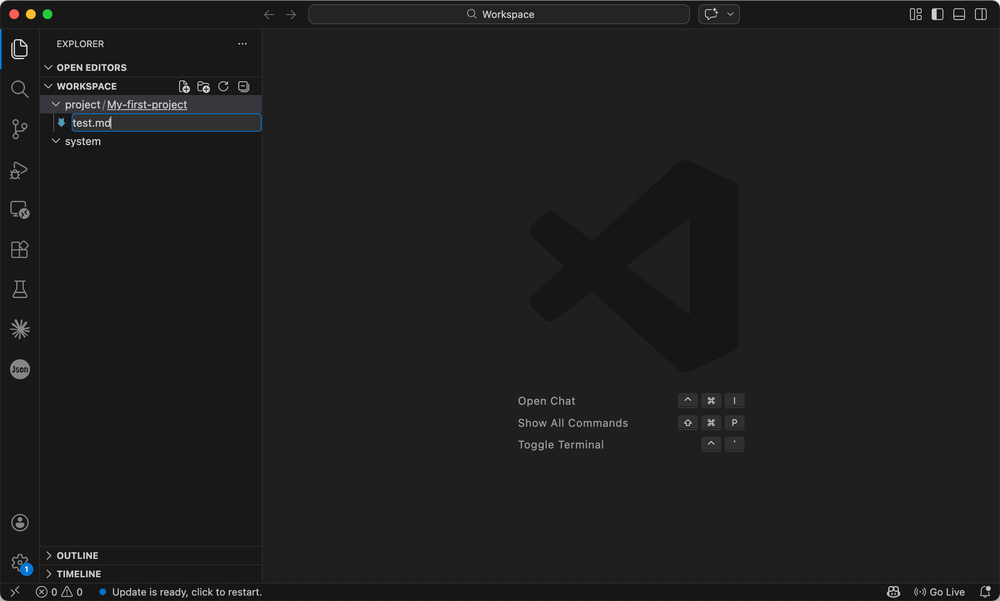
Haz clic en el archivo de la barra lateral para abrirlo.
Cambiar nombre y borrar
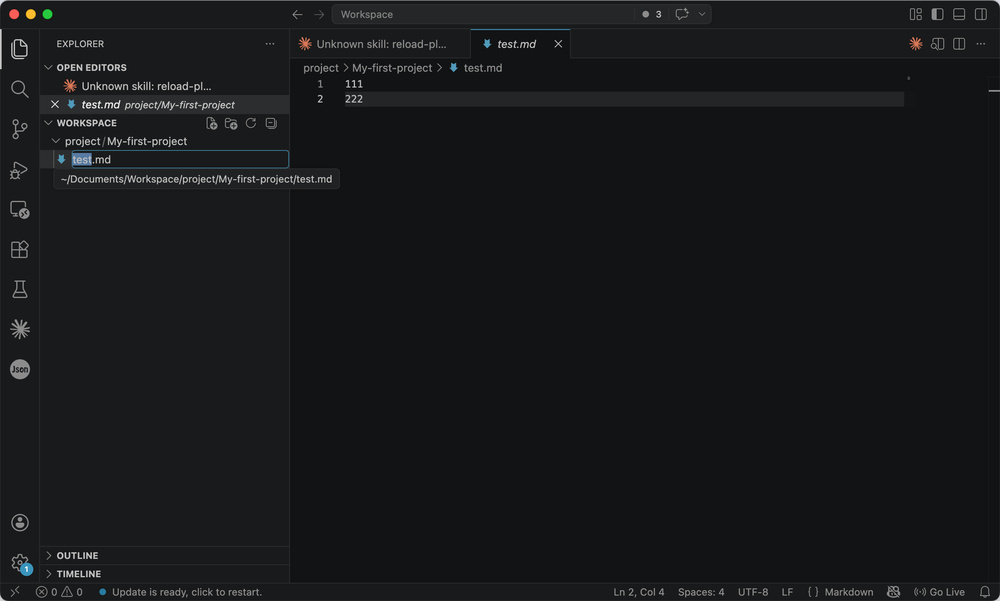
Cambiar el nombre a un archivo
Haz clic con el botón derecho sobre el archivo → Rename (Cambiar nombre) y escribe el nuevo nombre.
En Mac también puedes seleccionar el archivo y pulsar Enter para cambiarle el nombre rápidamente.
Cambiar el nombre a una carpeta
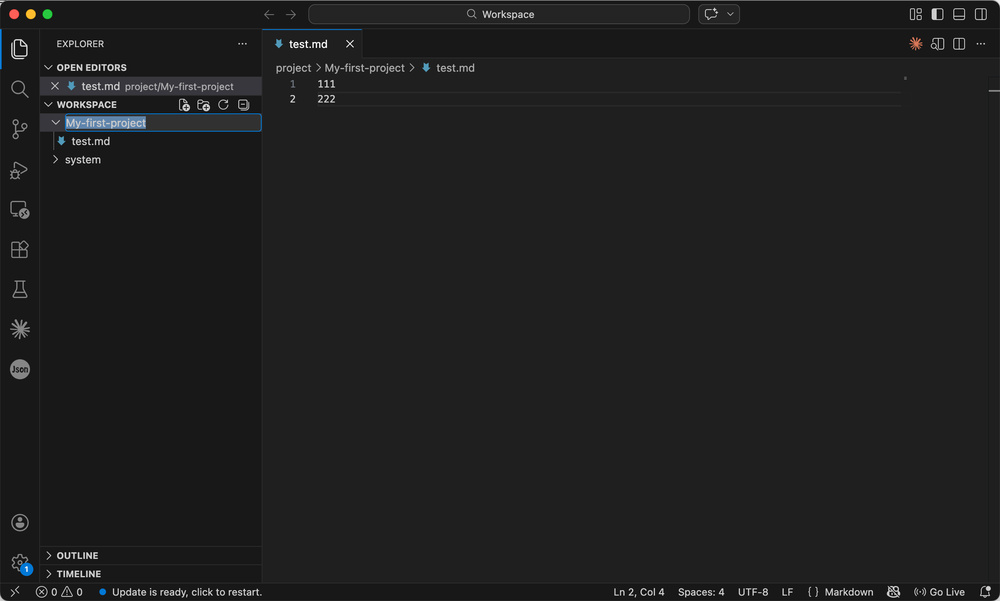
Igual que con los archivos: Rename (Cambiar nombre) desde el menú contextual, o selecciónala y pulsa Enter.
Borrar archivos o carpetas
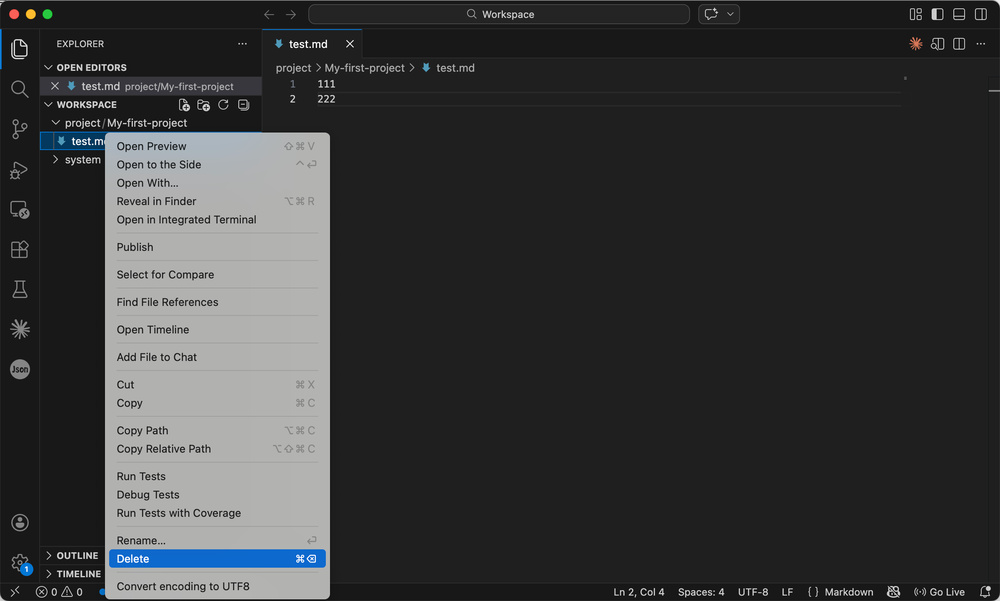
Haz clic derecho → Delete (Borrar).
Buscar
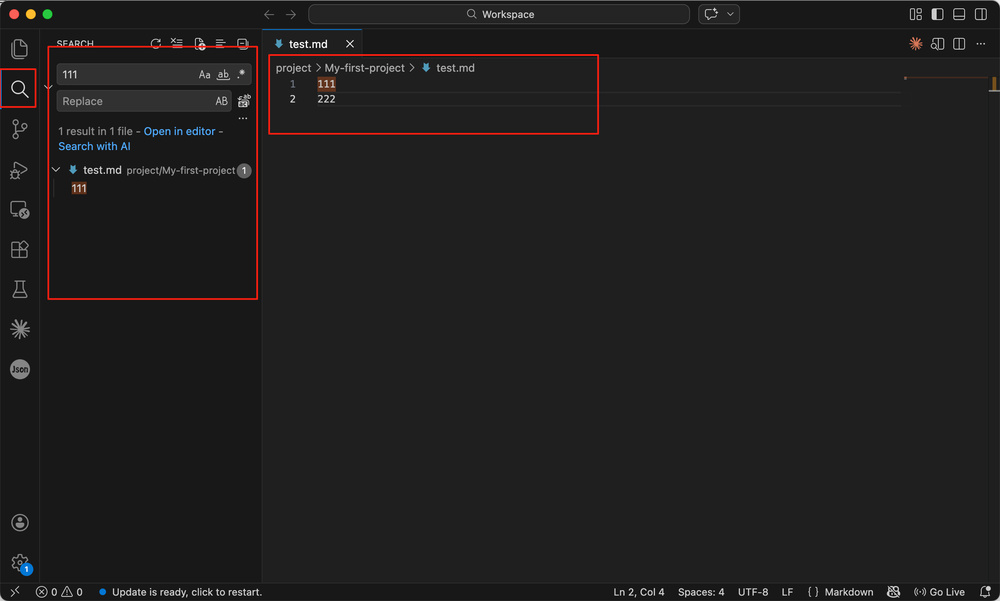
La búsqueda se realiza en todo el espacio de trabajo (incluidas las subcarpetas), resalta los resultados que coinciden y te permite acceder directamente a ellos desde los resultados.
Extensiones
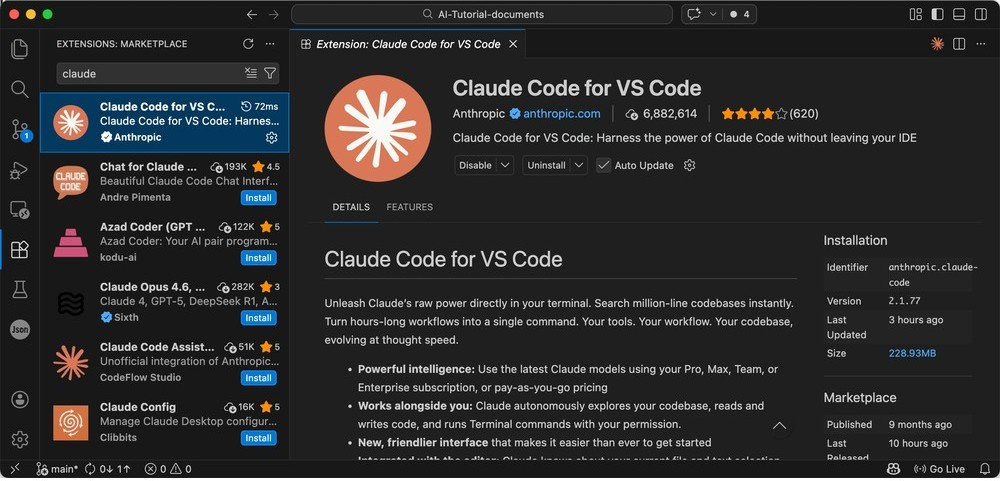
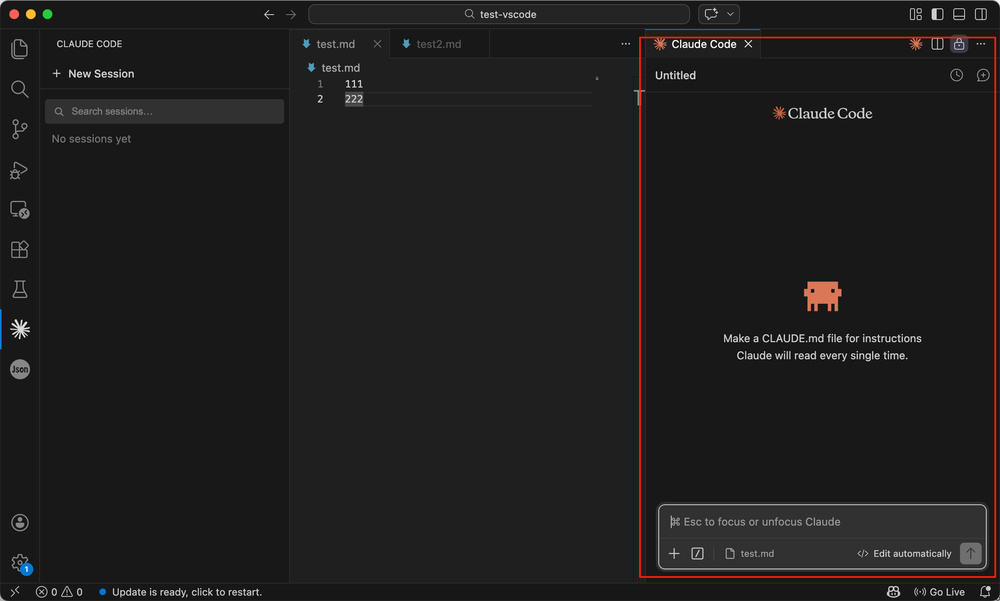
La vista Extensions (Extensiones) te permite acceder al marketplace de VS Code. Busca Claude e instala la extensión Claude Code for VS Code.
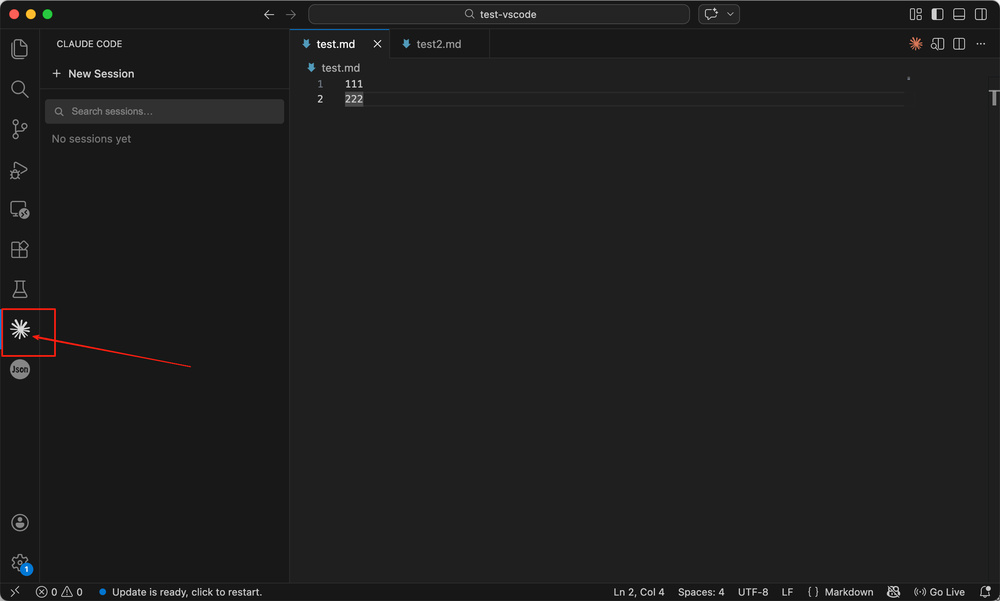
Tras la instalación, aparecerá un icono de Claude en la barra de actividades; ábrelo para acceder al panel de Claude Code.
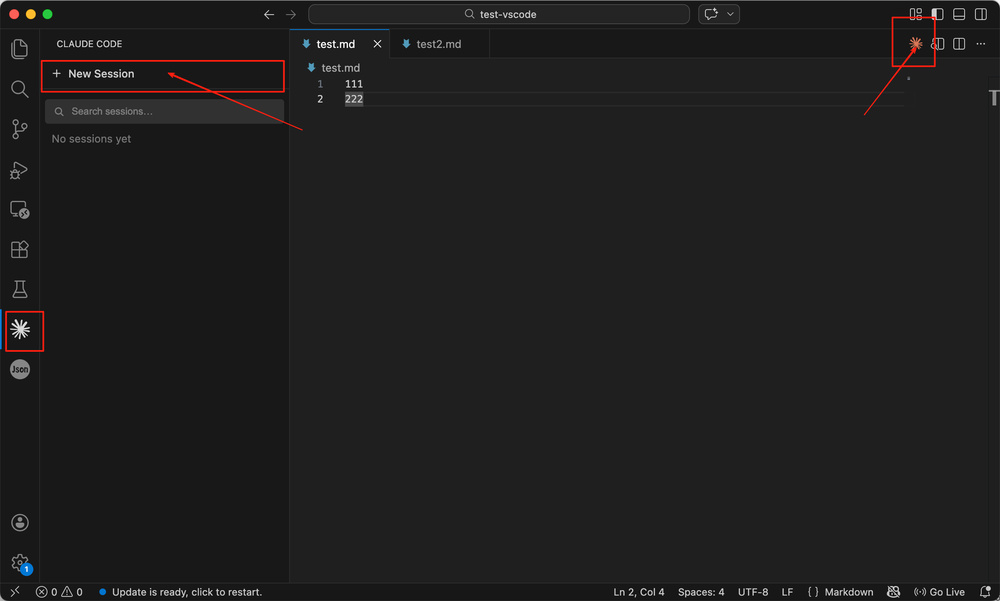
Para iniciar una nueva sesión, utiliza la opción New Session (Nueva sesión) del panel o el icono de Claude Code en la barra de editor; cualquiera de las dos opciones sirve.
Parte 3: Archivos y carpetas ocultas importantes
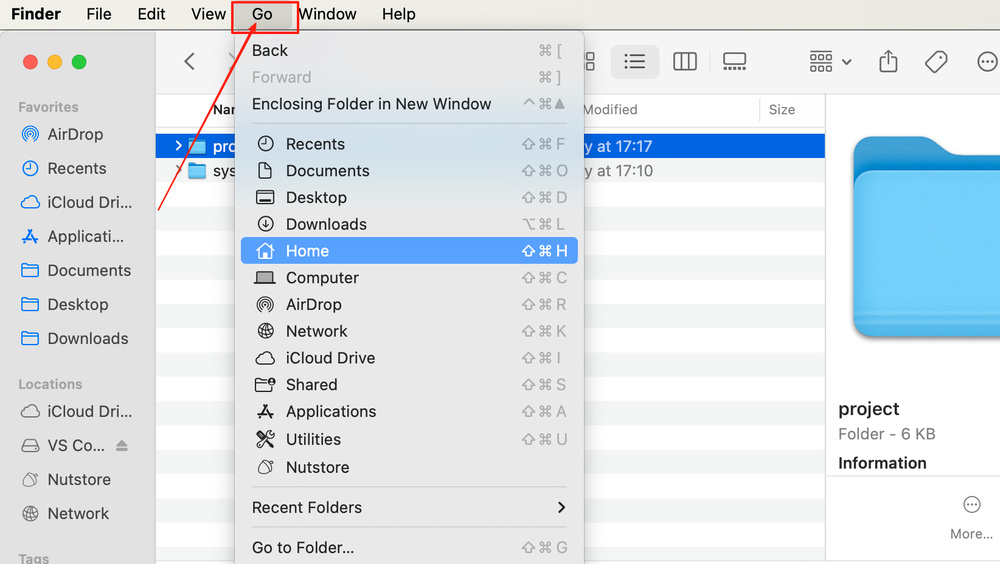
Además de los archivos evidentes, las carpetas ocultas y los archivos de configuración suelen ser determinantes para que el entorno se mantenga estable. Saber para qué sirven agiliza la resolución de problemas. Selecciona Go → Home (Ir → Inicio) para abrir tu carpeta de inicio.
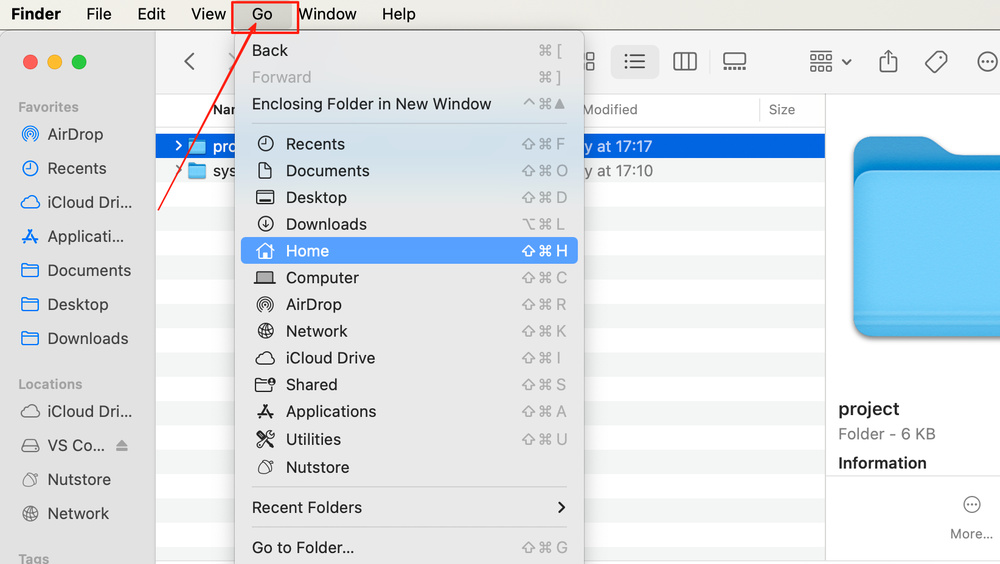
Por defecto, el Finder muestra carpetas habituales, como Escritorio, Documentos y Descargas.
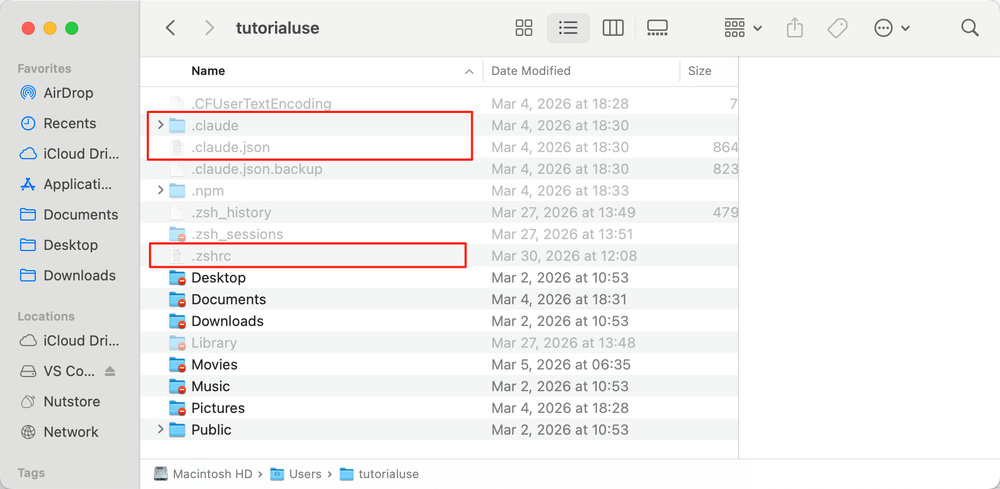
Pulsa Comando + Mayús +. para mostrar los elementos ocultos. Los asistentes de programación suelen almacenar el estado de inicio de sesión, las preferencias, las instrucciones compartidas y las conexiones con herramientas externas en carpetas ocultas de tu directorio de inicio; los archivos de “manifiesto” pueden registrar capacidades. Los archivos de inicio del shell o los archivos .env de los proyectos suelen contener alias o referencias a información confidencial. Trátalos como información sensible; no publiques capturas de pantalla ni las subas a repositorios abiertos.
Parte 4: CLI de Claude Code (opcional)
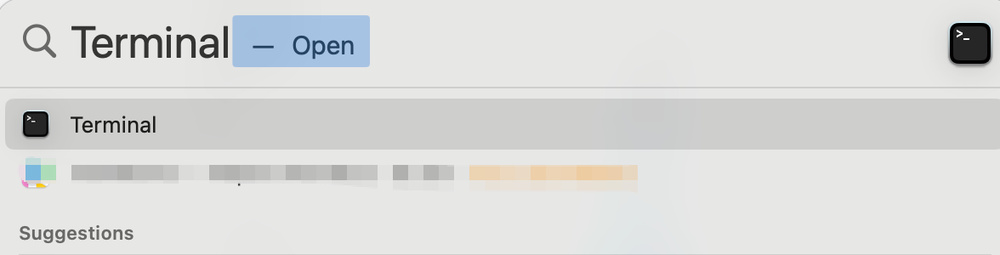
Pulsa Comando + Espacio, busca Terminal y ábrelo.
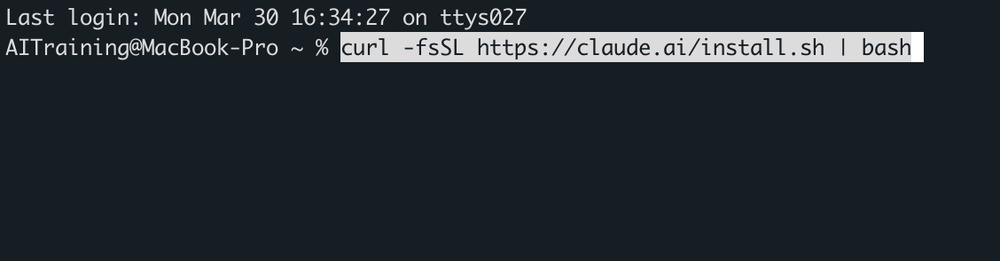
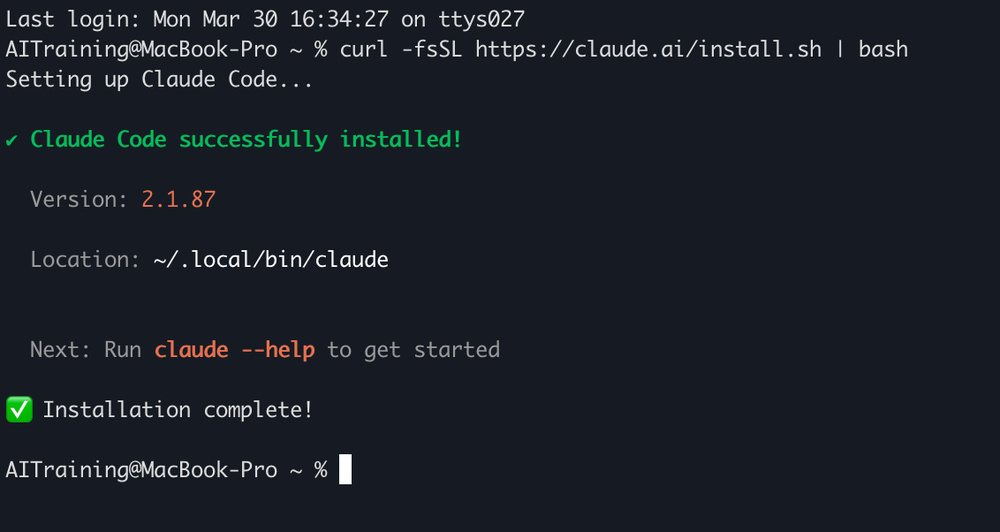
Ejecuta el comando que aparece a continuación y pulsa Enter. Cuando termine el script, el asistente de programación para la CLI estará instalado (puede coexistir con la extensión de VS Code; utiliza el que más te convenga).
curl -fsSL https://claude.ai/install.sh | bash
Configurar tu espacio de trabajo con IA (Windows)
Chatbot vs agente
Chatear con la IA en el navegador es rápido, pero cuando necesitas modificar proyectos almacenados en tu equipo, editar archivos por lote y mantener al asistente sincronizado con lo que está en la carpeta actual, lo que buscas es un flujo de trabajo centrado en carpetas locales: los archivos residen en tu almacenamiento local y el asistente del editor los lee y modifica mediante sus rutas de acceso en lugar de interminables operaciones de copiar y pegar.
IA web vs espacio de trabajo de IA local: ¿Cuál es la diferencia?
| Aspecto | IA en la web (chat) | Espacio de trabajo local (Visual Studio Code + agente) |
| Acceso a tu proyecto | Normalmente requiere copiar y pegar manualmente o subir archivos repetidamente | Abre la carpeta; el agente lee y modifica archivos mediante su ruta de acceso |
| Ediciones por lote | Difícil cambiar todo un directorio de manera confiable y verificable | Ideal para refactorizaciones de múltiples archivos, cambios de nombre, andamiaje |
| “Memoria” del proyecto | El contexto suele perderse cuando finaliza la sesión | El espacio de trabajo define el contexto; las instrucciones se alinean con el directorio |
| Flujos de trabajo repetibles | Depende de que vuelvas a describir el entorno y proyecto cada vez | La terminal, Git y las extensiones se pueden automatizar mediante scripts y compartirse |
| Curva de aprendizaje | Baja | Ligeramente más alta, pero compensa una vez configurado el entorno |
Visual Studio Code (VS Code) es un punto de entrada común para este tipo de espacio de trabajo. Después de instalar la extensión de un asistente de programación, puedes editar archivos y trabajar con el asistente en una sola ventana y mantener el desarrollo y la colaboración cotidianas en un solo lugar.
¿Qué es VS Code? ¿Por qué VS Code?
Visual Studio Code es un espacio de trabajo para ver, editar y administrar archivos en tu computadora, no el lugar donde los archivos se almacenan realmente. Piensa en la computadora como una habitación: los archivos están en un archivador. VS Code es más como un escritorio; cuando lo abres, extiendes los archivos que necesitas y trabajas en ellos allí. Las ediciones, guardados y eliminaciones en el escritorio cambian los originales en el archivador.
Desde esa perspectiva, VS Code agrupa la navegación, la búsqueda y la edición para que saltes menos entre aplicaciones. Las extensiones añaden capacidades; por ejemplo, el asistente de programación Claude puede ejecutarse dentro de VS Code, por lo que la programación y las ediciones asistidas por IA se mantienen en un solo entorno.
Parte 1: Instalación de VS Code
Instalar VS Code
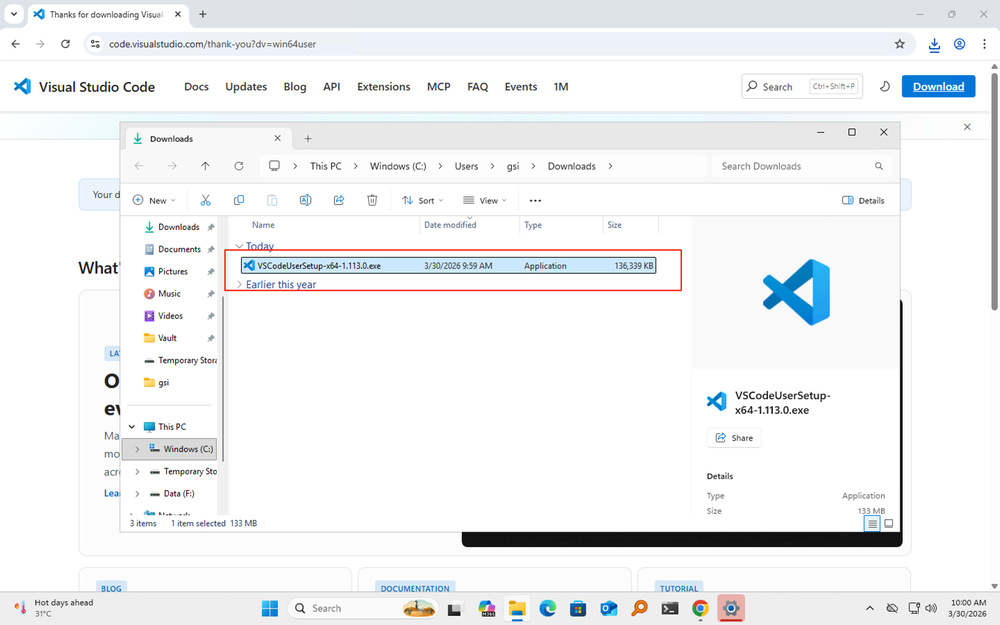
Abre el sitio web de VS Code https://code.visualstudio.com/; y descarga el instalador.
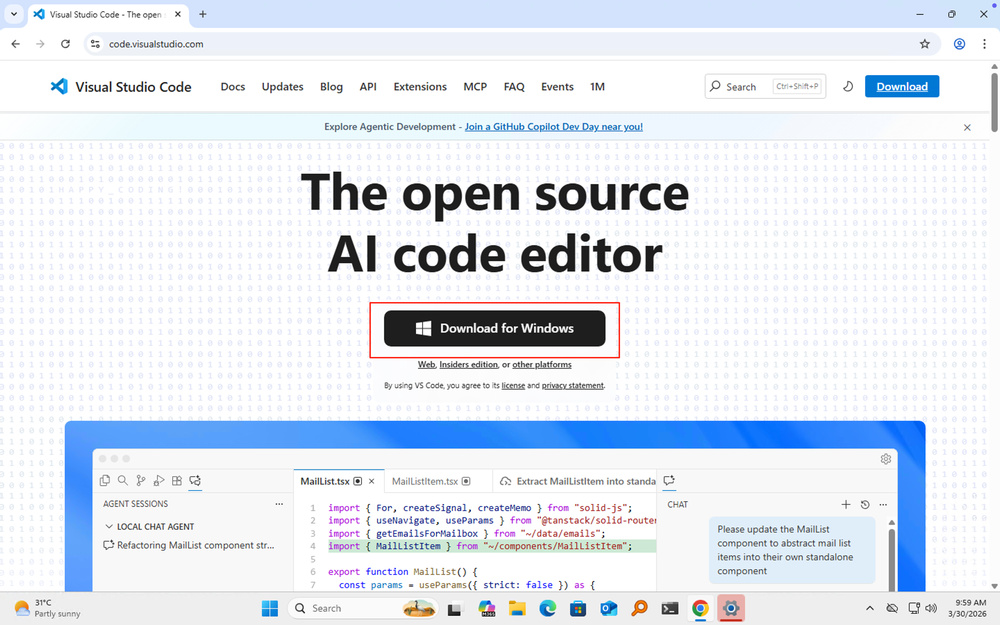
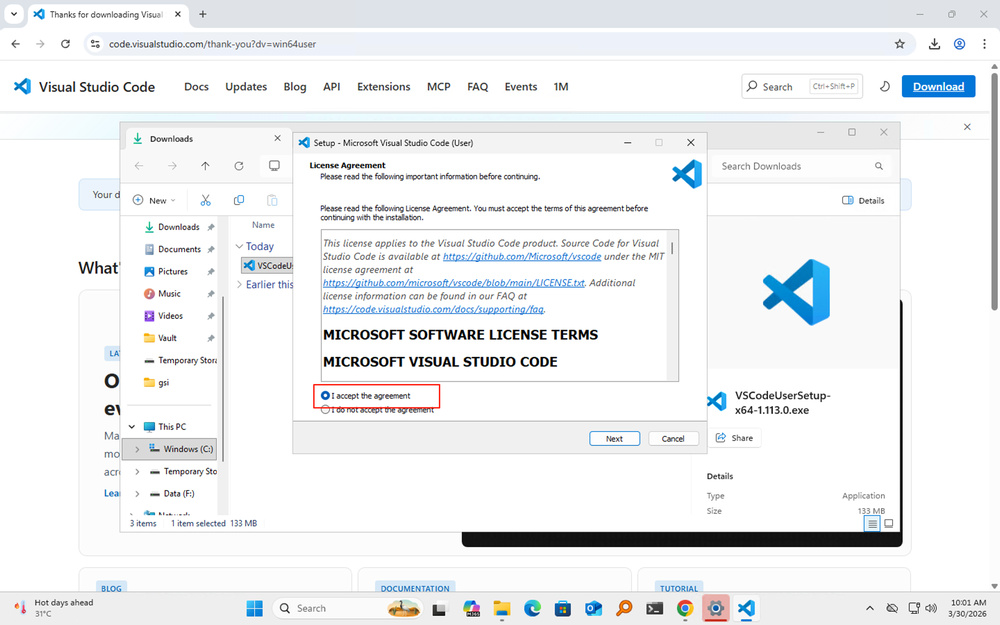
Haz doble clic en el instalador y sigue el asistente.
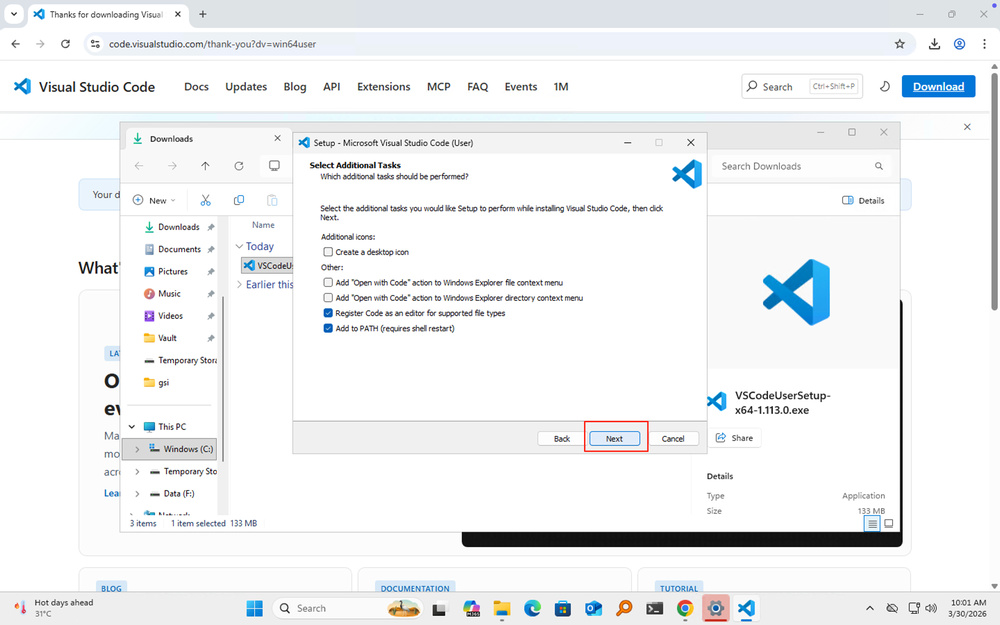
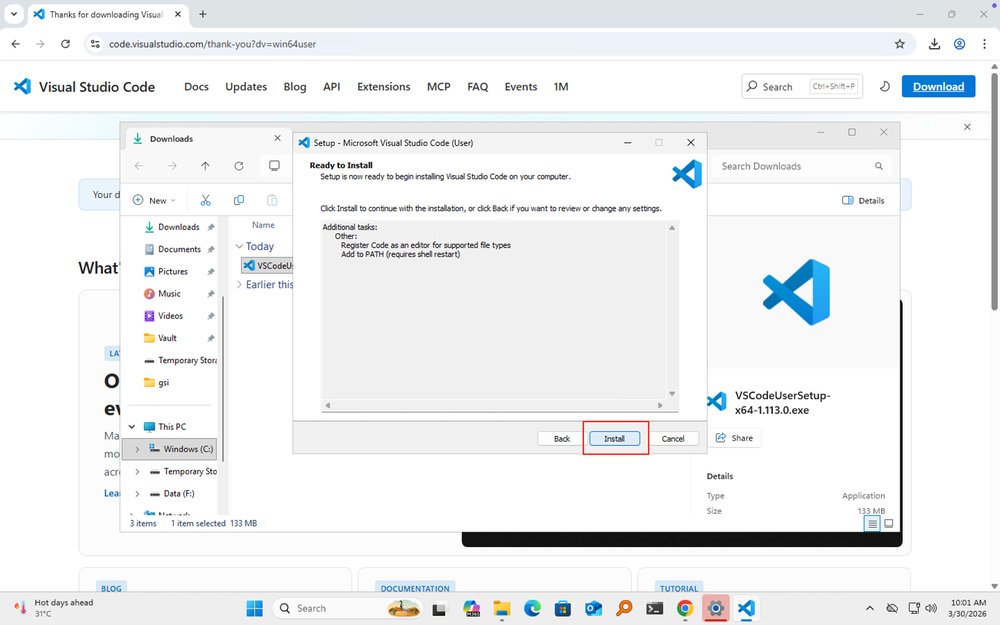
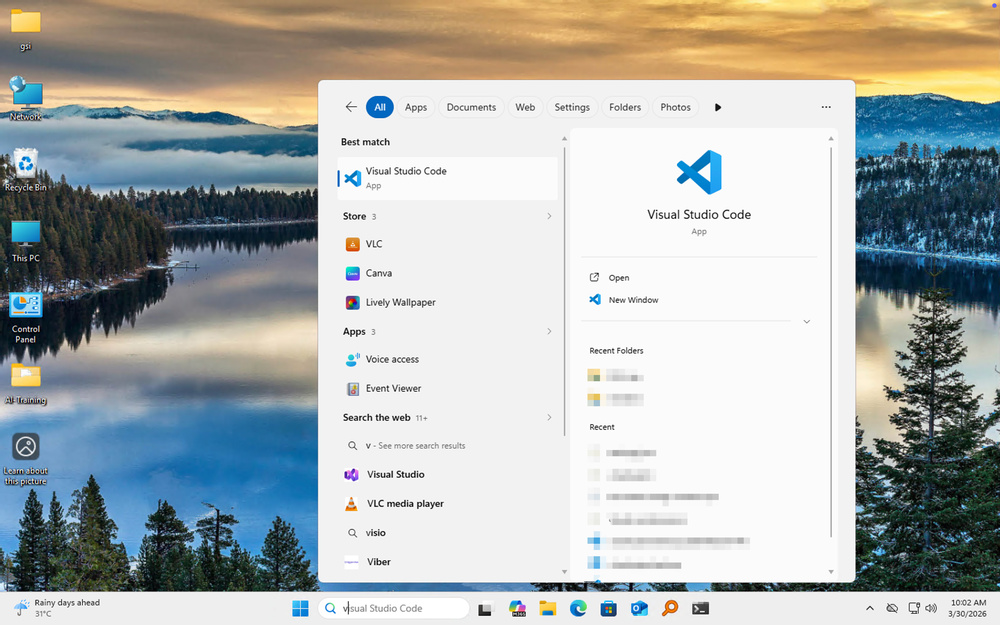
Cuando finalice la instalación, presiona Win, busca Visual Studio Code o Code, y ábrelo.
Parte 2: Gestión de tu espacio de trabajo en tu equipo
Buenas prácticas en el manejo de archivos
A muchos principiantes no les cuesta lidiar con los menús, sino con los directorios desordenados, rutas olvidadas y la confusión entre diferentes proyectos. Unas cuantas prácticas evitan la mayor parte de estos problemas.
Crea un área de trabajo dedicada. Por ejemplo, una carpeta principal llamada Workspace (Espacio de trabajo) con dos subcarpetas: reglas globales y proyectos concretos. Usa system (sistema) para las convenciones que cada proyecto debe seguir (guías de estilo, flujos de trabajo de tareas), un «resumen» de larga duración para tu asistente. Usa project (proyecto) para tareas separadas, cada una en su propia subcarpeta, con notas o configuraciones según sea necesario. El directorio podría verse así; los nombres los eliges tú, siempre y cuando la estructura sea clara.
Workspace/
├── system/
├── project/
│ ├── subproject1/
│ ├── subproject2/
│ └── subproject3/
Limítate a una carpeta por proyecto para que las tareas no relacionadas no compartan un nivel de directorio (de lo contrario, la búsqueda y la limpieza se vuelven costosas). Elige nombres descriptivos como report.md en lugar de nombres desechables como test1 o aaa.
Sincronización y copias de seguridad: El asistente lee los archivos en el espacio de trabajo actual en tu almacenamiento local. Si el material reside únicamente en una unidad web y no está sincronizado localmente, no se puede abrir como una carpeta normal. Si usas Git para Workspace, no envíes carpetas que contengan secretos, tokens o configuraciones privadas a repositorios públicos. Con la sincronización en la nube, ten cuidado con los conflictos y los permisos para no sobrescribir ni filtrar datos.
Una vez que estas prácticas se consolidan, encontrar y mantener los archivos se vuelve más fácil. La estructura no necesita ser perfecta desde el primer día; un poco de orden es mejor que un montón de archivos desorganizados.
VS Code es una herramienta para trabajar con archivos; los archivos permanecen en tu equipo. Un directorio claro ahorra mucho más tiempo en el futuro.
Abre tu espacio de trabajo
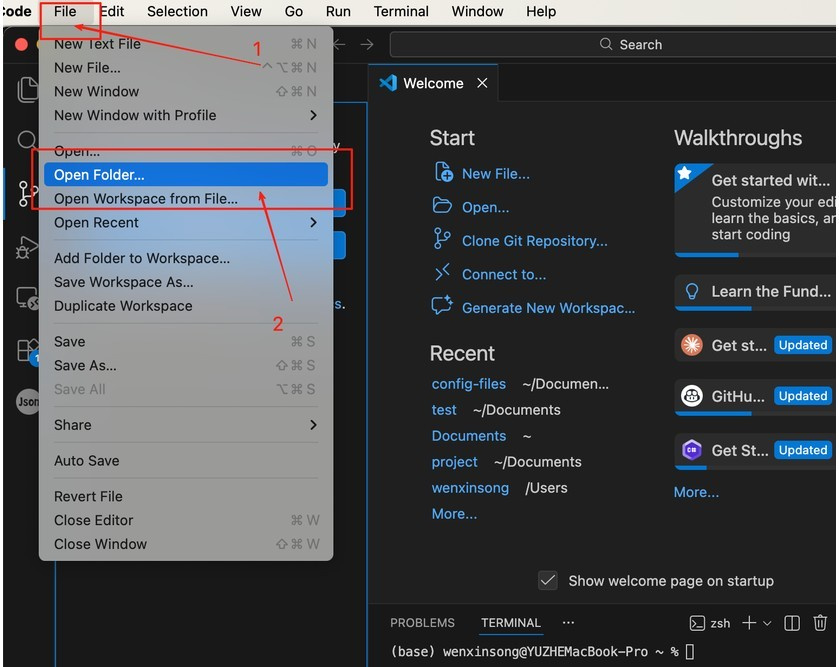
Haz clic en File → Open Folder (Archivo → Abrir carpeta) y selecciona tu espacio de trabajo o la carpeta raíz del proyecto.
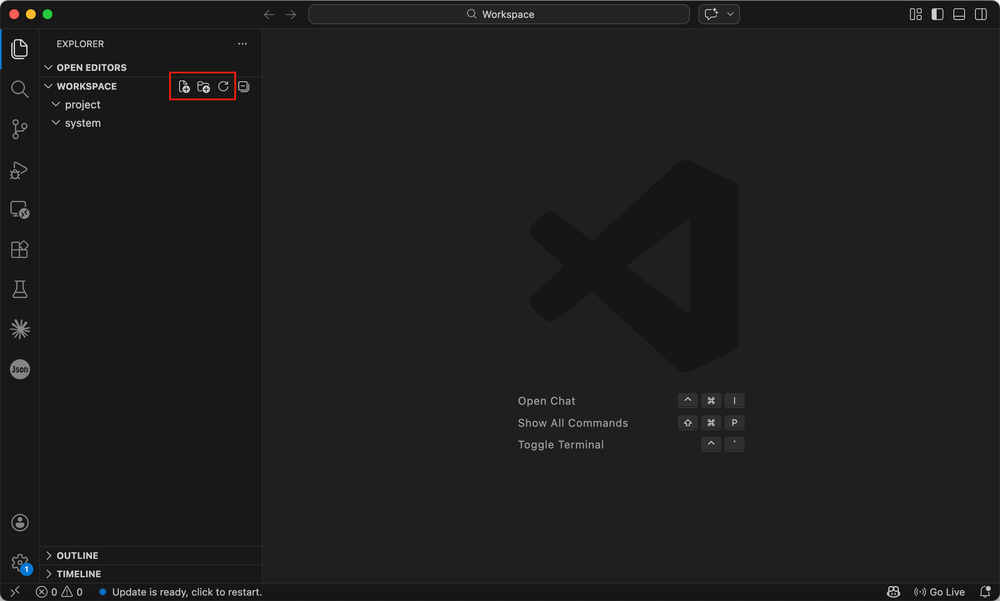
En el Explorer (Explorador) puedes expandir o contraer carpetas y utilizar la barra de herramientas para crear archivos, crear carpetas y actualizar la página.
Crear carpetas y archivos
Nueva carpeta
Selecciona el proyecto (o la carpeta que contenga los proyectos), utiliza la opción New Folder (Nueva carpeta) de la barra de herramientas y crea una subcarpeta para tu primer proyecto.
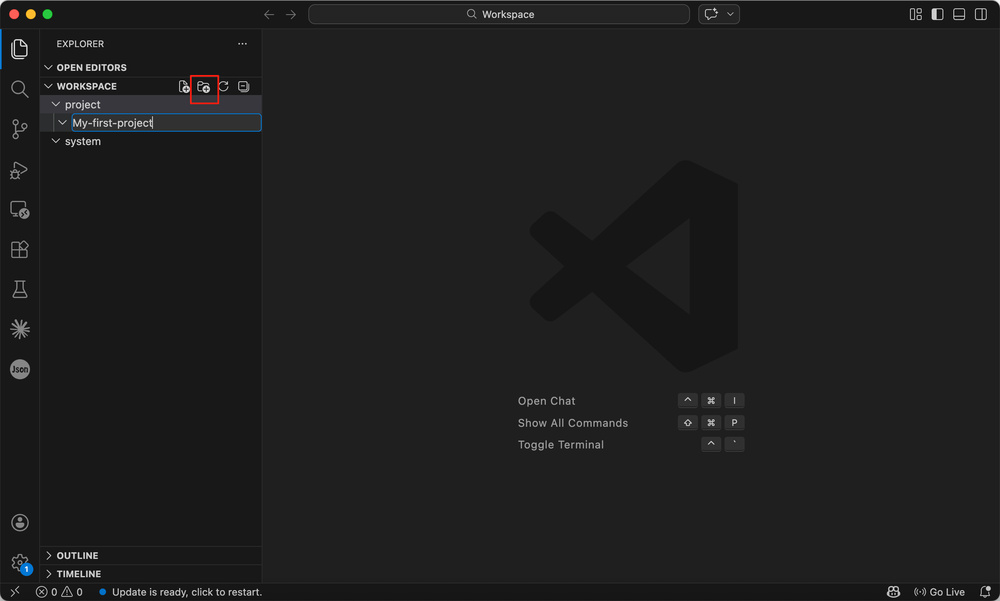
Nuevo archivo
Utiliza New File (Nuevo archivo) en la carpeta de destino de la misma manera.
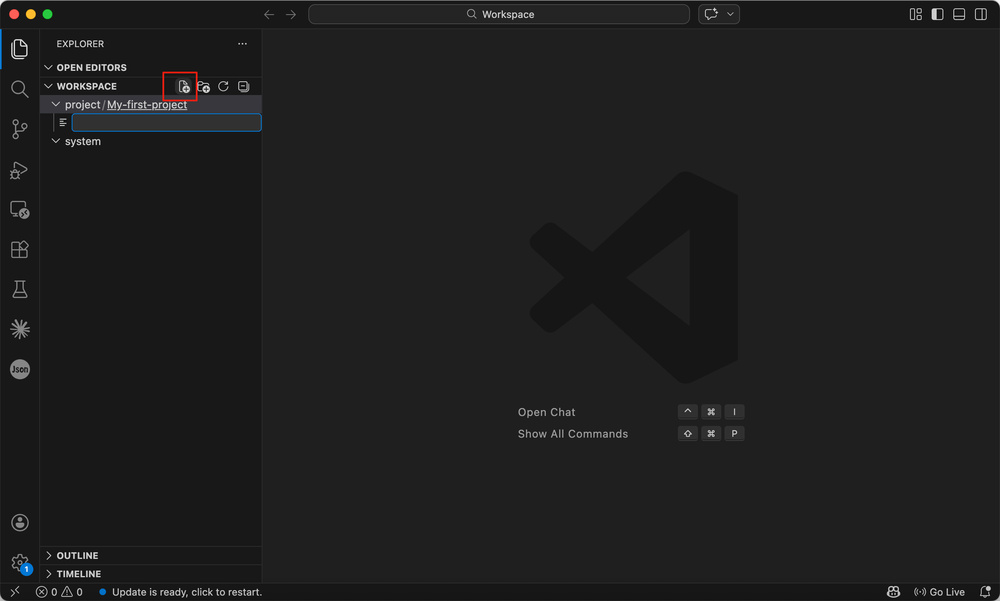
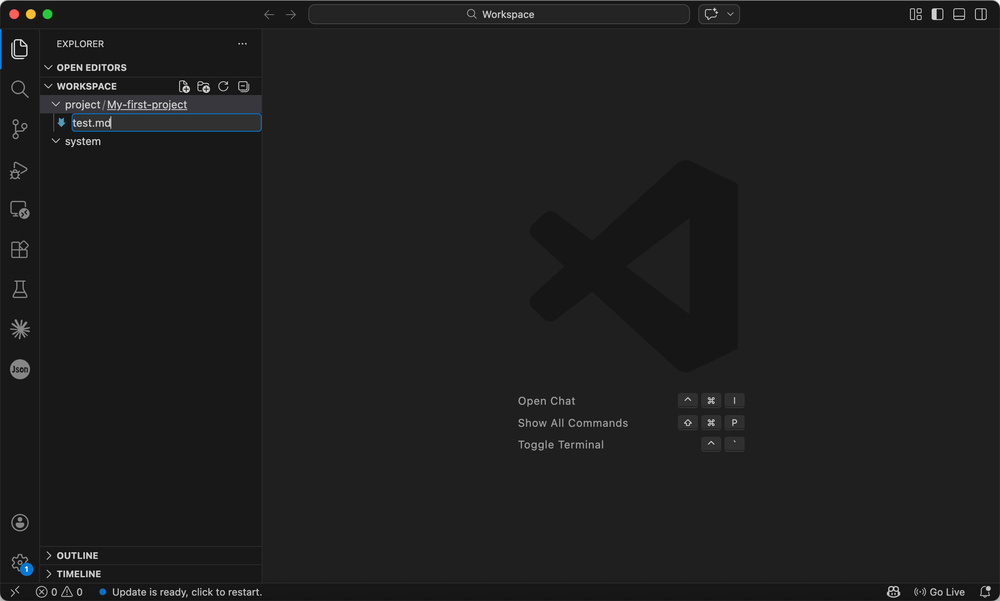
Los archivos nuevos comienzan vacíos; al guardarlos, utiliza una extensión como test.md.
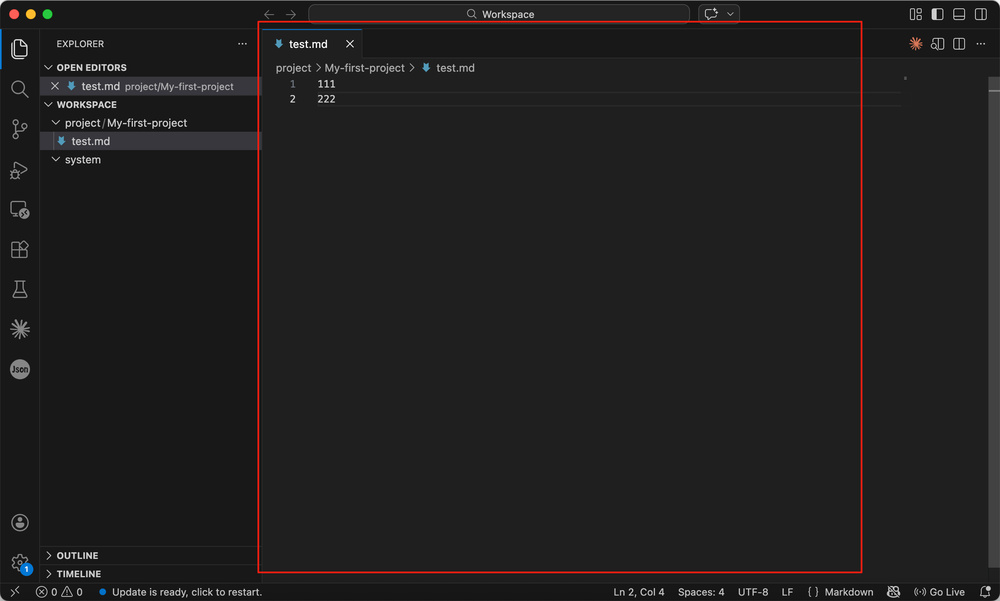
Haz clic en el archivo de la barra lateral para abrirlo.
Cambiar nombre y borrar
Cambiar el nombre a un archivo
Haz clic con el botón derecho → Rename (Cambiar nombre) y escribe el nuevo nombre. En Windows también puedes seleccionar el archivo y pulsar F2.
Si no aparece la opción Rename (Cambiar nombre), asegúrate de que no te encuentras en una vista de solo lectura o utiliza esa misma opción del menú contextual.
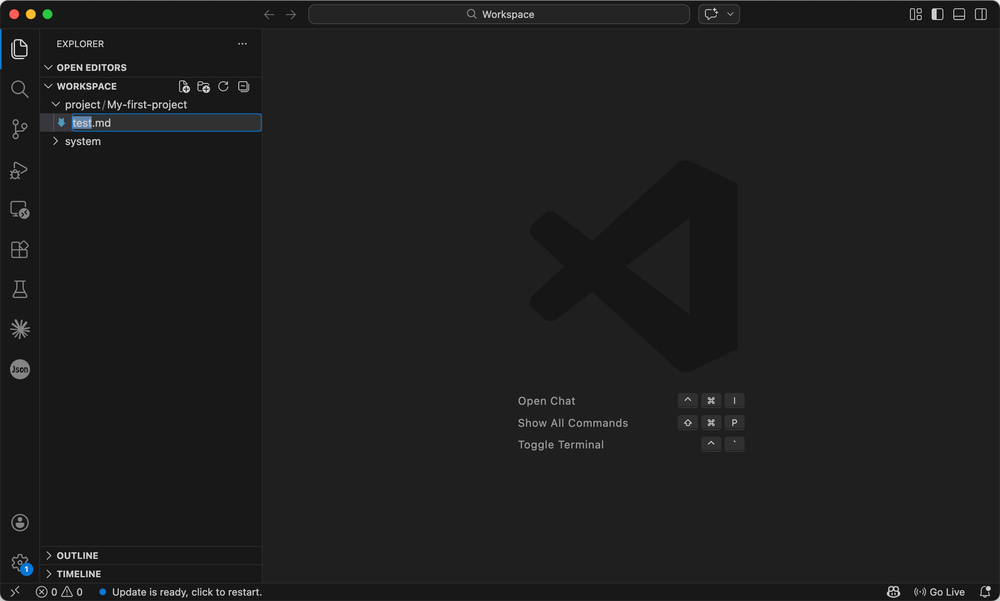
Cambiar el nombre a una carpeta
Igual que los archivos: Rename (Cambiar nombre), o selecciona y presiona F2.
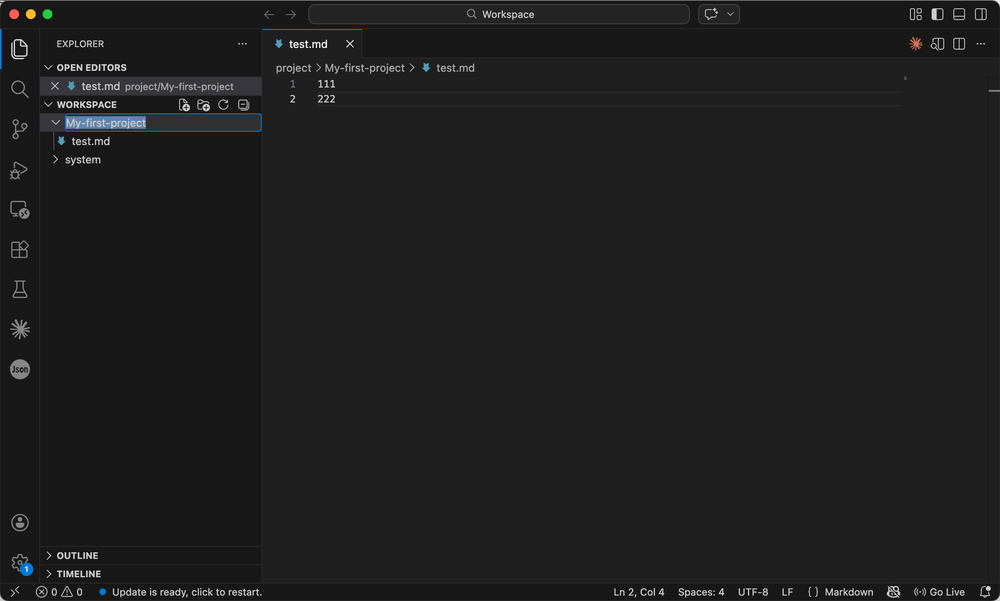
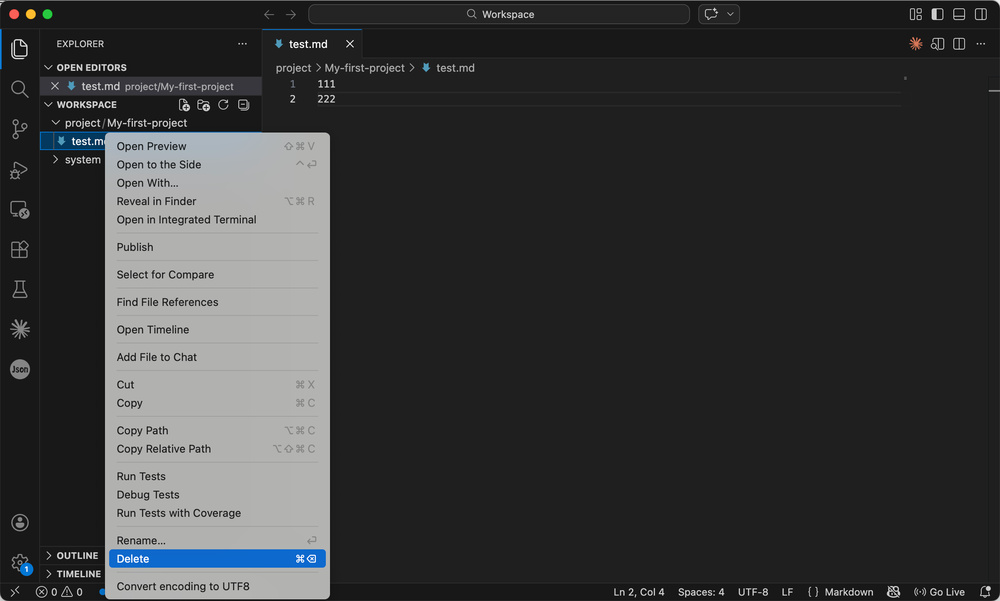
Borrar archivos o carpetas
Haz clic con el botón derecho → Delete (Borrar).
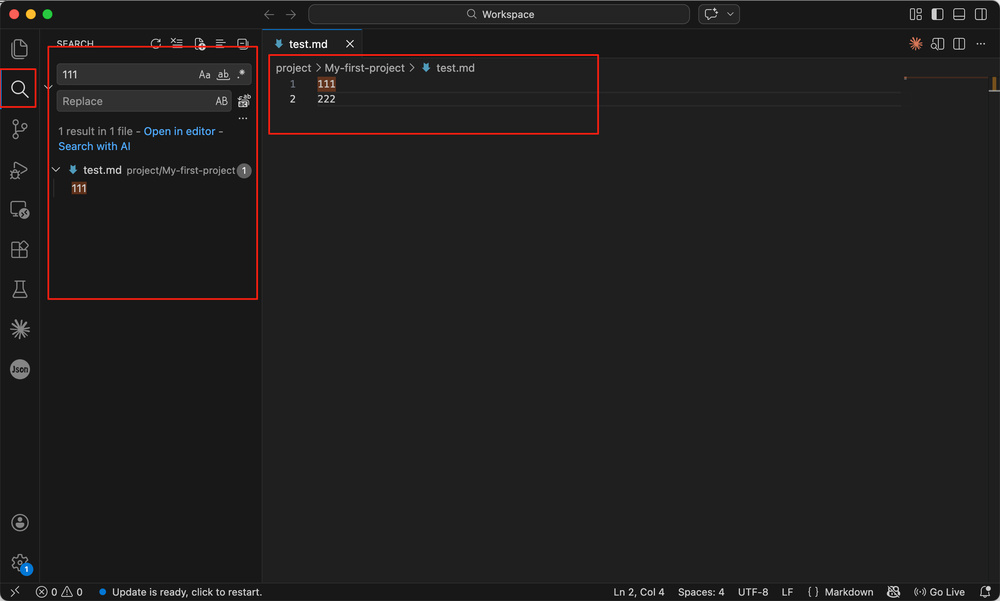
Buscar
La búsqueda se realiza en todo el espacio de trabajo (incluidas las subcarpetas), resalta los resultados que coinciden y te permite acceder directamente a ellos desde los resultados.
Extensiones
La vista Extensions (Extensiones) te permite acceder al marketplace de VS Code. Busca Claude e instala la extensión Claude Code for VS Code.
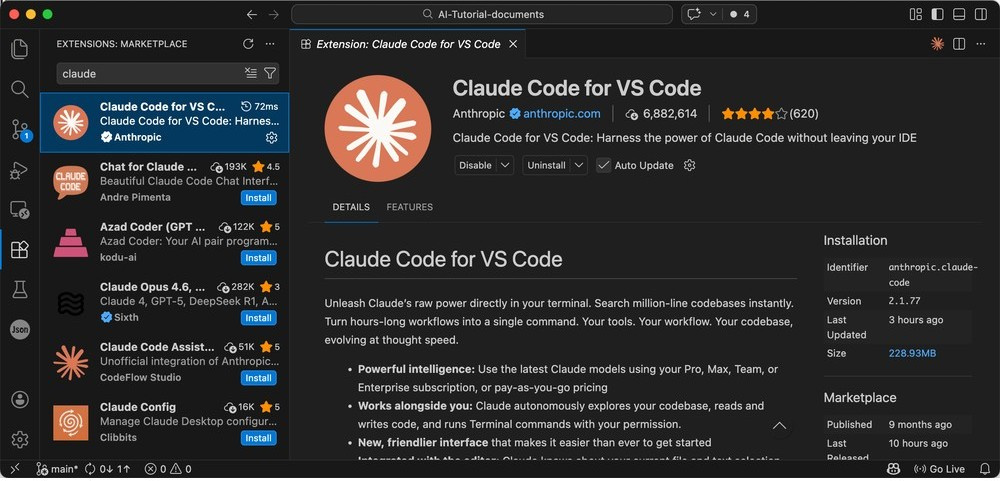
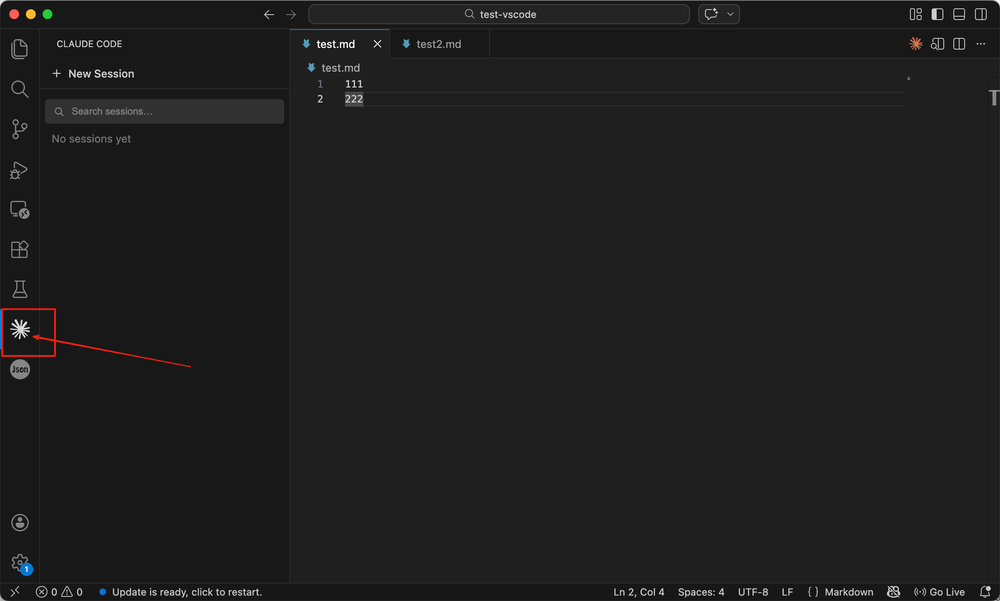
Tras la instalación, aparecerá un icono de Claude en la barra de actividades; ábrelo para acceder al panel de Claude Code.
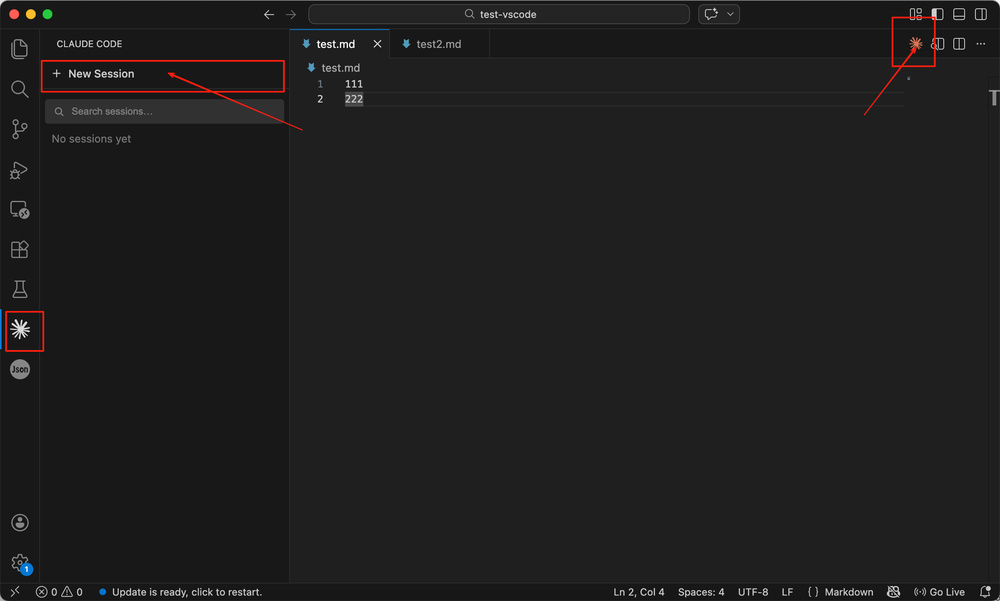
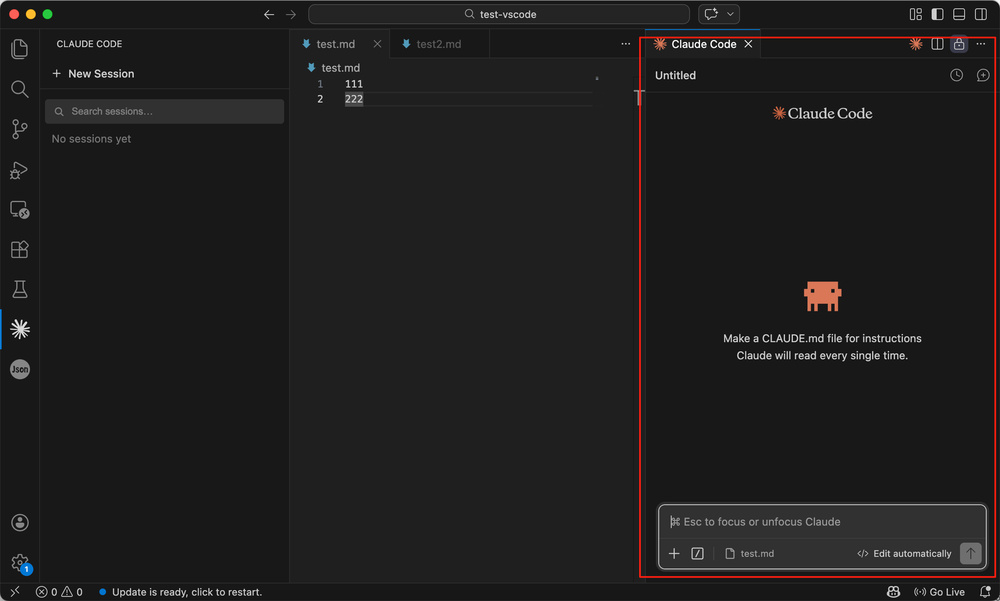
Para iniciar una nueva sesión, utiliza la opción New Session (Nueva sesión) del panel o el icono de Claude Code situado en la barra de título del editor.
Parte 3: Archivos y carpetas ocultas importantes
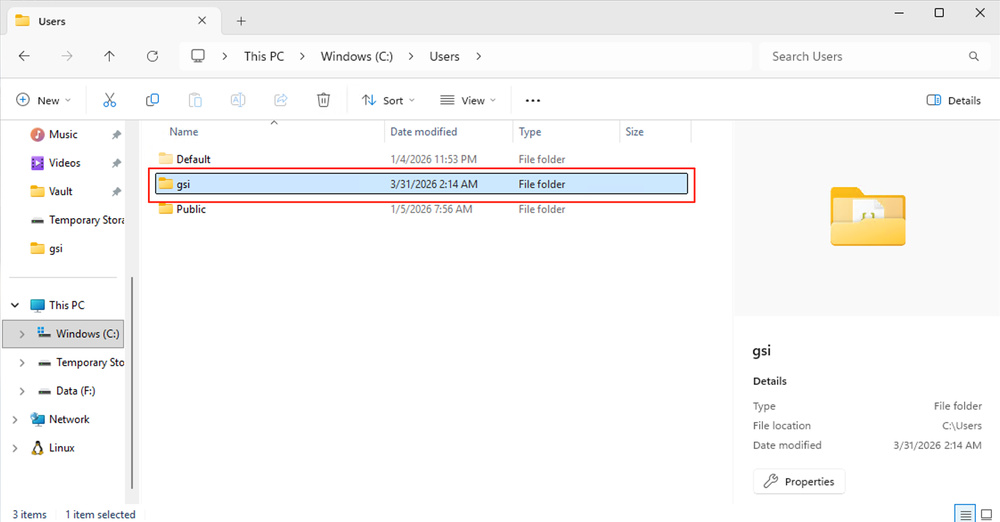
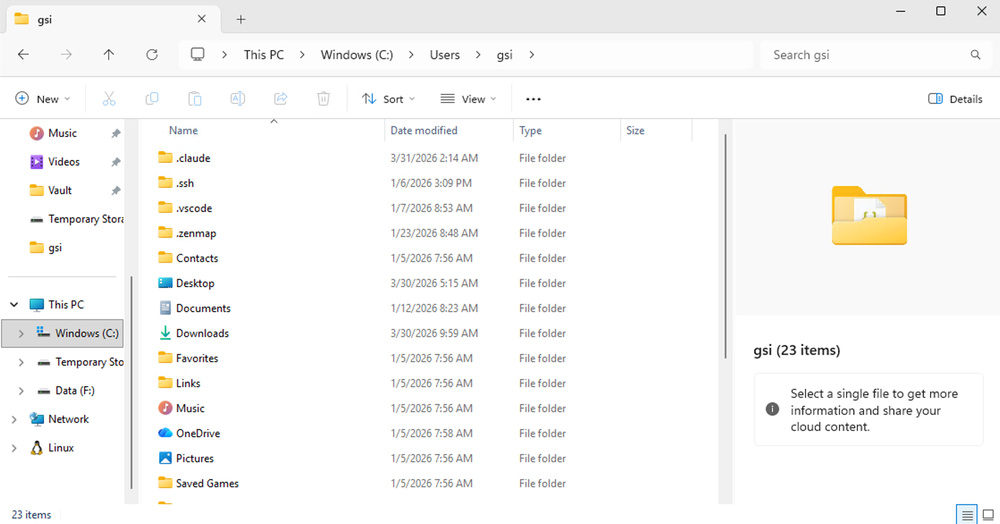
Además de los archivos evidentes, las carpetas ocultas y los archivos de configuración suelen ser determinantes para que el entorno se mantenga estable. Ve a C:\Users\ y abre la carpeta que coincida con tu nombre de usuario de Windows; esa es la raíz de tu perfil.
Además de Escritorio, Documentos y Descargas, es posible que veas entradas de configuración relacionadas con las herramientas de desarrollo. Los asistentes de programación suelen almacenar el estado de inicio de sesión, las preferencias, las instrucciones compartidas y la configuración de herramientas externas en carpetas ocultas; los archivos de “manifiesto” pueden registrar capacidades. Los archivos de entorno pueden contener referencias confidenciales. Trátalos como información sensible; no publiques capturas de pantalla ni las subas a repositorios abiertos.
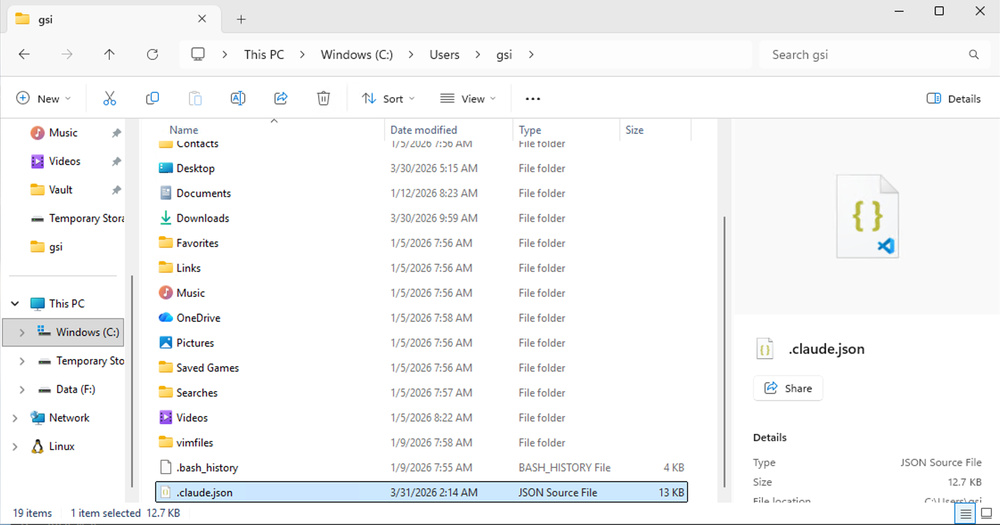
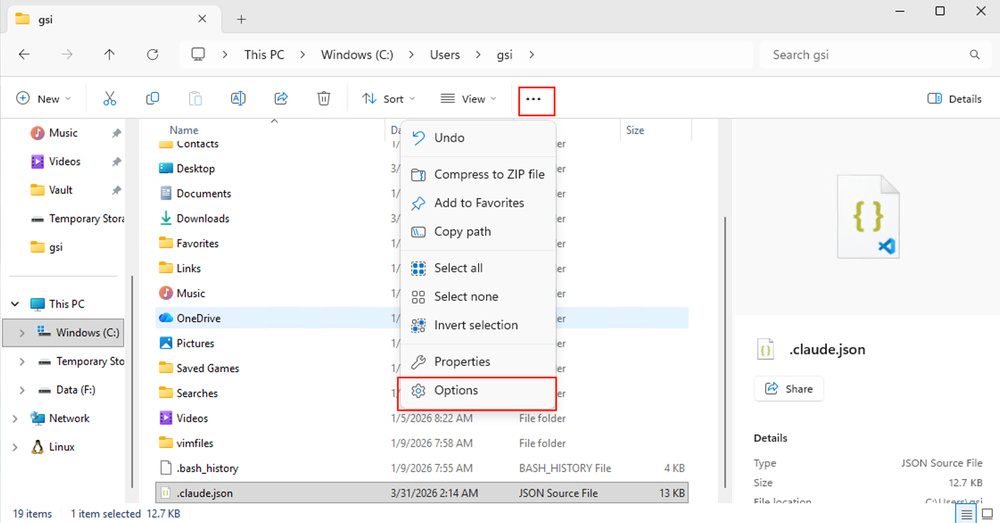
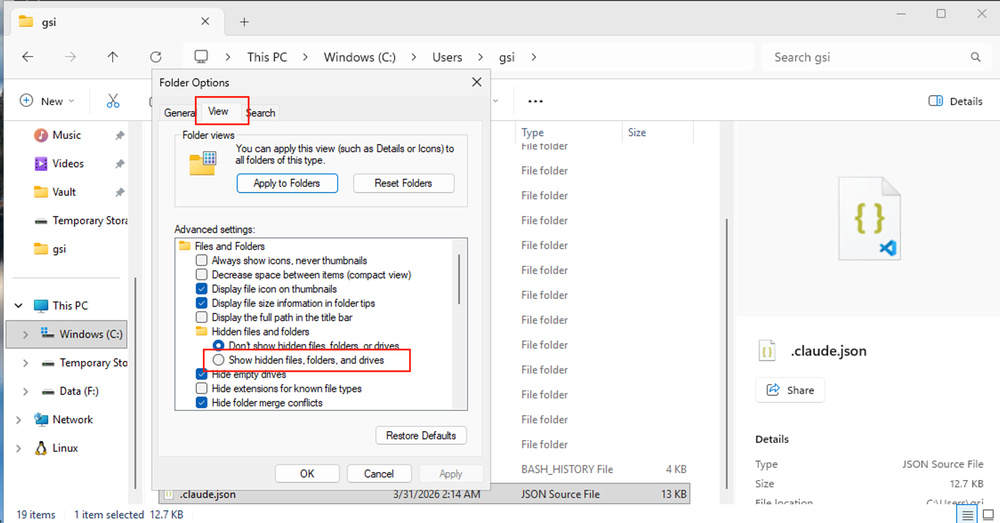
Para mostrar archivos ocultos en el explorador de archivos: … (el ícono «Más») → Options (Opciones).
Abre la pestaña View (Ver) y, en Hidden files and folders (Archivos y carpetas ocultos), selecciona Show hidden files, folders, and drives (Mostrar archivos, carpetas y unidades ocultos).
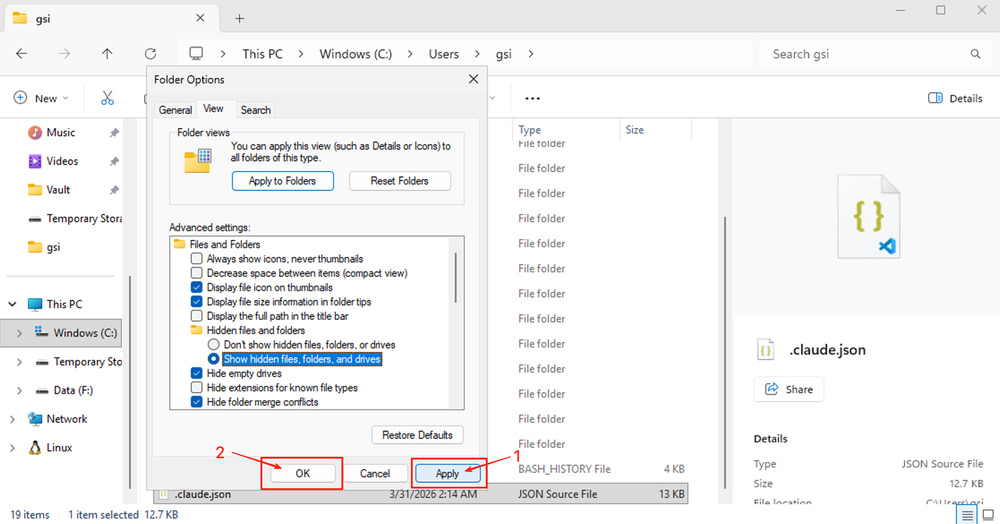
Haz clic en Apply (Aplicar) y en OK (Aceptar) para guardar; la carpeta del perfil mostrará también los elementos ocultos.
Parte 4: CLI de Claude Code (opcional)
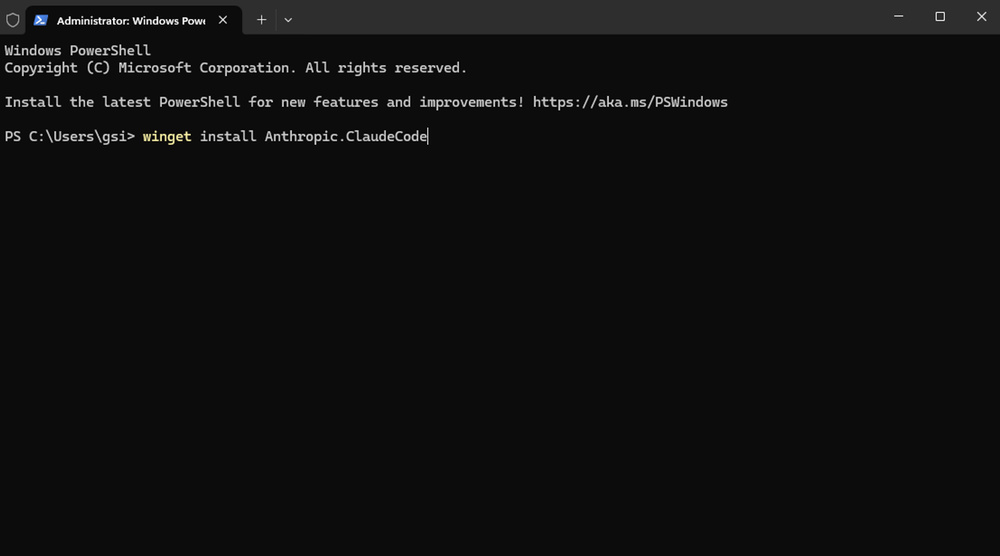
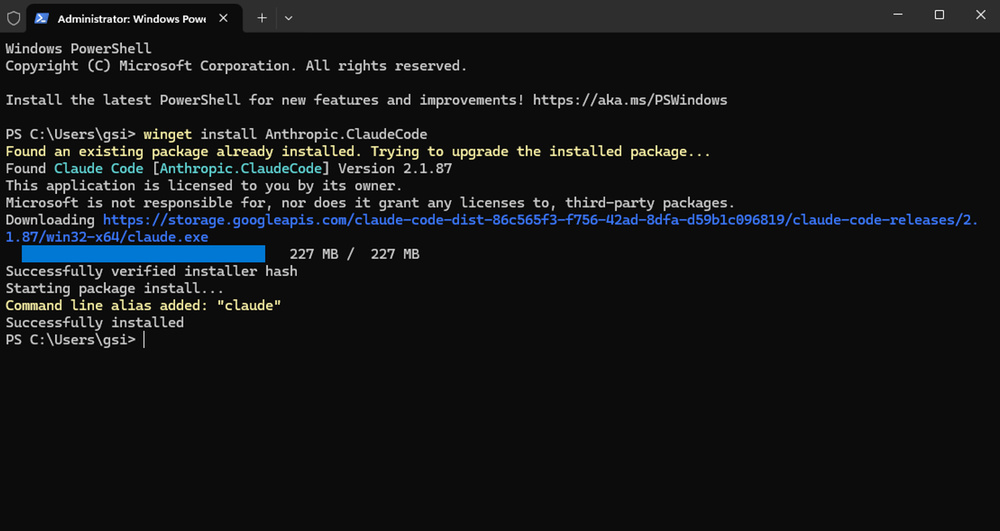
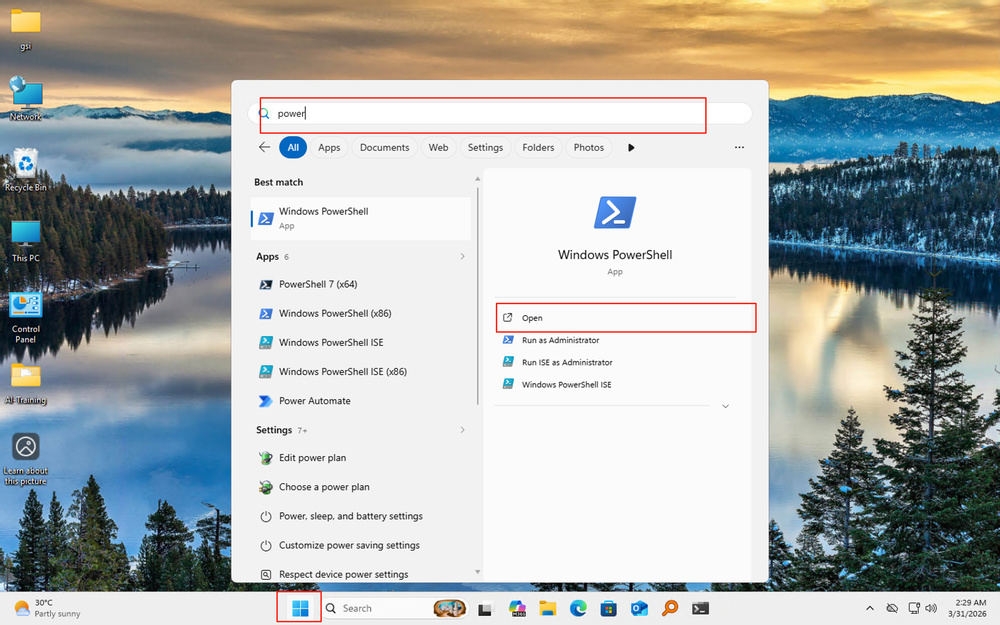
Pulsa la tecla Win, busca PowerShell y ábrelo (usa Run as Administrator, Ejecutar como administrador, si la instalación de algún componente requiere privilegios elevados).
Ejecuta el comando siguiente y pulsa Enter. Cuando winget haya terminado, el asistente de programación de CLI estará instalado (puede coexistir con la extensión de VS Code).
winget install Anthropic.ClaudeCode