Cómo instalar y configurar Claude Code en VS Code

Parte 1: Inicio de sesión y autorización
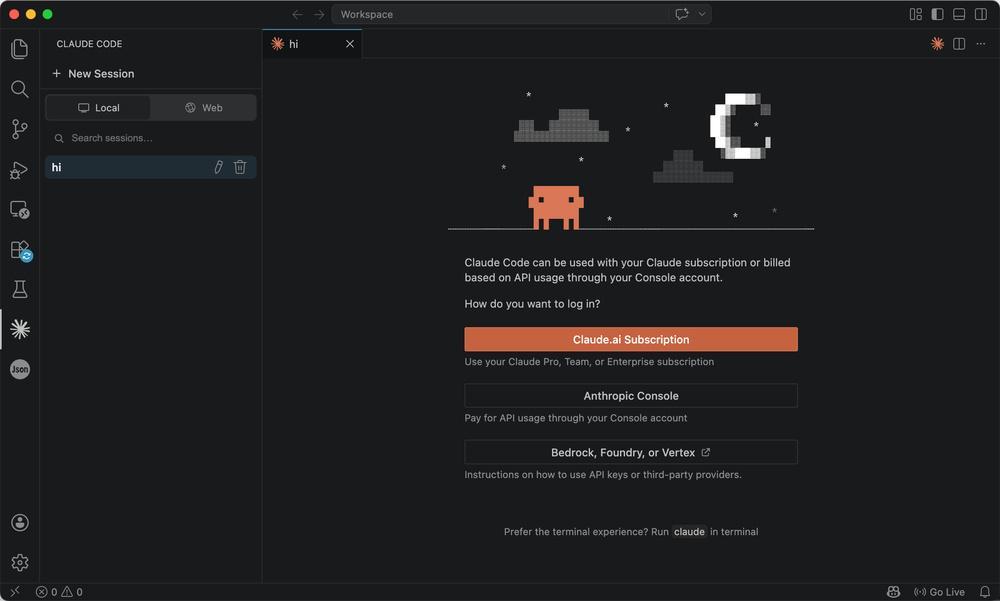
La primera vez que abres la extensión de Claude Code en VS Code, normalmente aparece una pantalla de autorización. Los puntos de entrada se dividen en tres categorías generales; elige la que corresponda a tu cuenta: – Claude.ai Subscription (Suscripción a Claude.ai), membresía mensual o anual personal adquirida en el sitio web de usuarios; – Anthropic Console (Consola de Anthropic), facturación de API bajo pago por uso que se administra desde la consola; – Bedrock, Foundry, o Vertex, endpoints oficiales alojados por la organización en una plataforma en la nube que ya utilizas.
Cada opción tiene diferentes condiciones de facturación y cumplimiento. El pago por uso puede volverse costoso bajo un uso intensivo; las suscripciones de terceros o servicios intermediarios no se abordan aquí. Los ejemplos a continuación utilizan Claude.ai Subscription (Suscripción a Claude.ai): en la interfaz de usuario de la extensión, haz clic en el botón correspondiente para iniciar el proceso de autenticación.
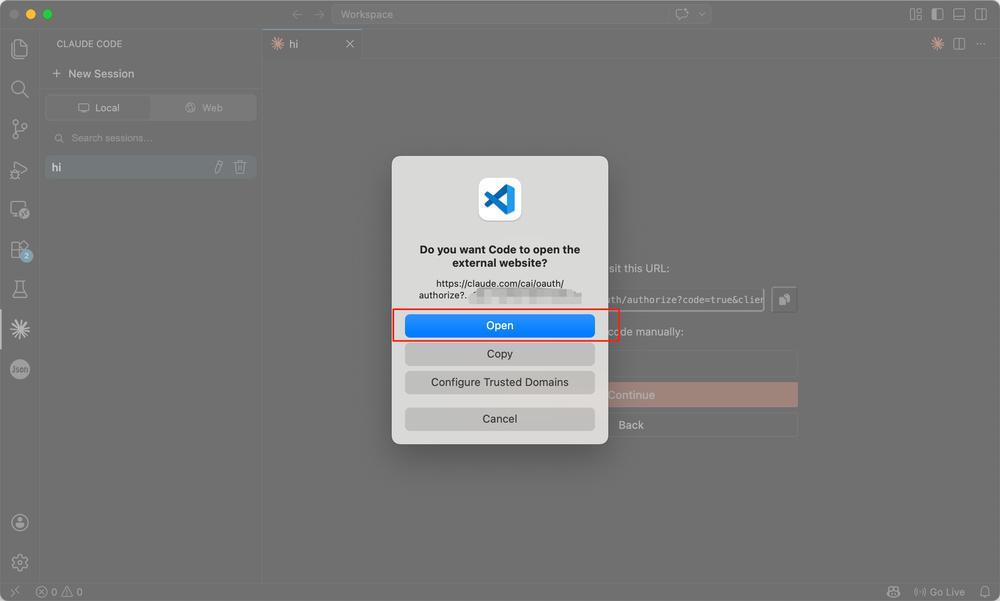
Cuando se te solicite, elige Open para continuar en el navegador.
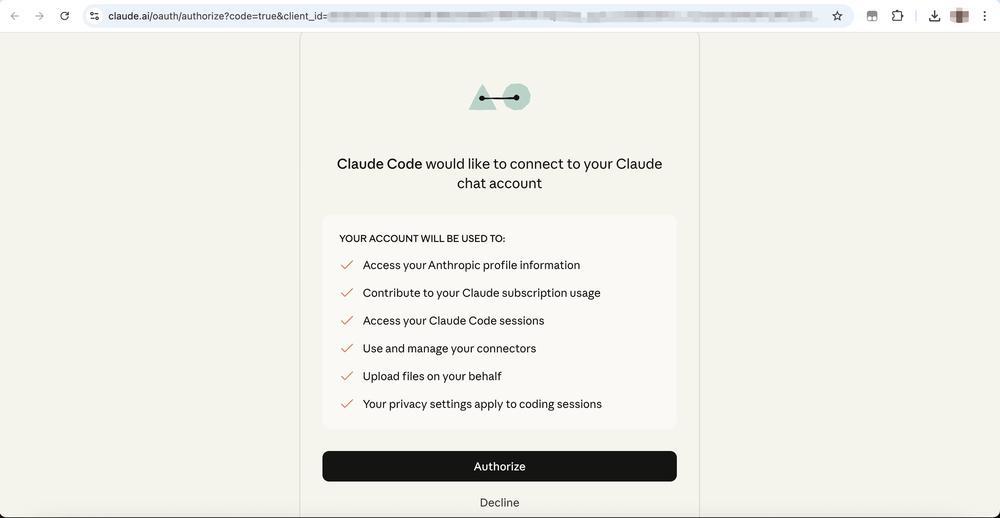
En la página web, haz clic en Authorize para confirmar.
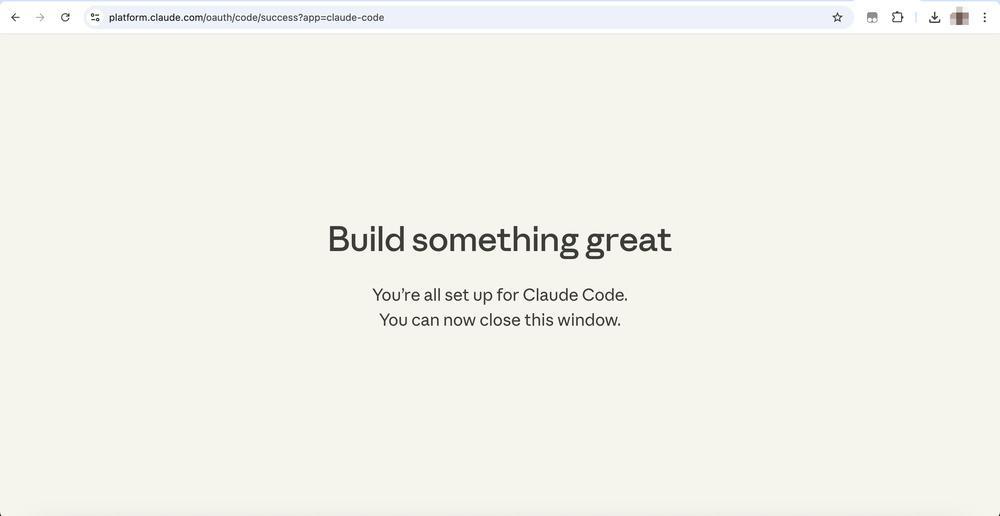
De vuelta en VS Code, la extensión debería mostrar un estado de sesión iniciada; usa Claude Code desde la barra lateral o el panel.
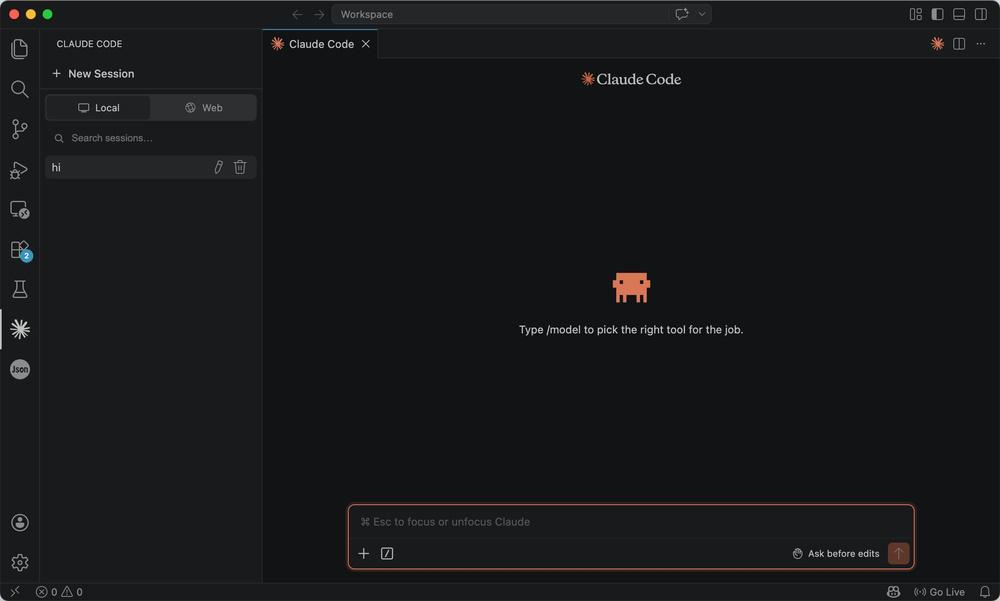
Parte 2: Un ejemplo simple
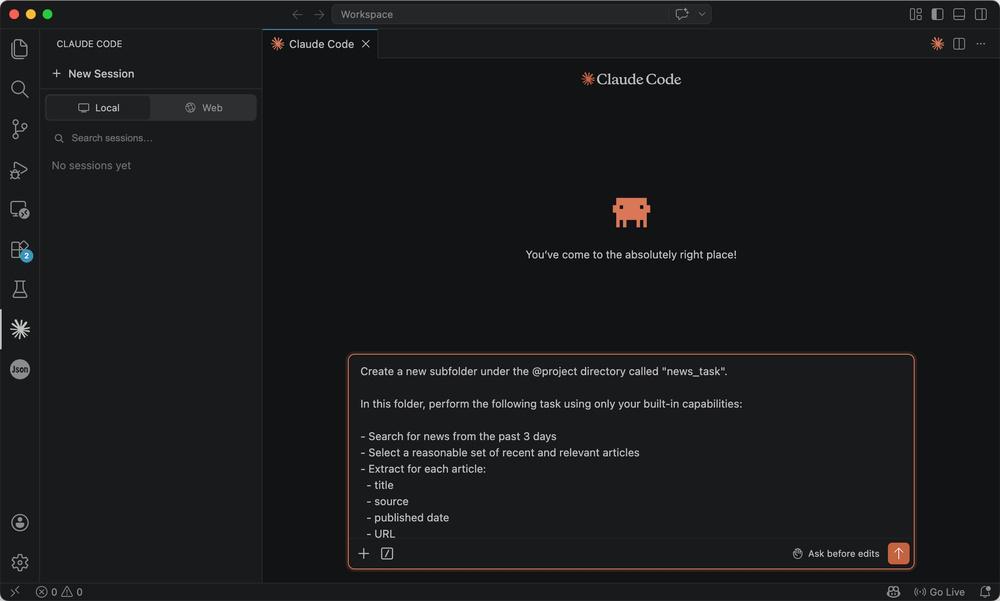
Este prompt le pide a la extensión que cree una nueva subcarpeta llamada news_task bajo el proyecto, recopile cinco noticias recientes (título, fuente, fecha, enlace) de aproximadamente los últimos tres días, y guarde los resultados en un nuevo archivo Markdown llamado news.md, sin generar ni ejecutar scripts adicionales, utilizando únicamente las capacidades integradas. Puedes adaptar las rutas de acceso y el formato del resultado o salida para tu propio trabajo.
Crea una nueva subcarpeta dentro del directorio @project llamada "news_task".

En esta carpeta, realiza la siguiente tarea utilizando únicamente tus capacidades integradas:
- Busca noticias de los últimos 3 días
- Selecciona un conjunto razonable de artículos recientes y relevantes
- Extrae de cada artículo:
  - título
  - fuente
  - fecha de publicación
  - URL

Requisitos de salida:
- Guarda los resultados en un archivo llamado "news.md" dentro de la carpeta "news_task"

Restricciones:
- No generes ni ejecutes ningún código
- No crees scripts; genera directamente el archivo de salida final
- Asegúrate de que los datos sean únicamente de los últimos 3 días
- Mantén la estructura sencilla y clara
- Busca solo 5 artículos de noticias

Describe también brevemente lo que has creado.
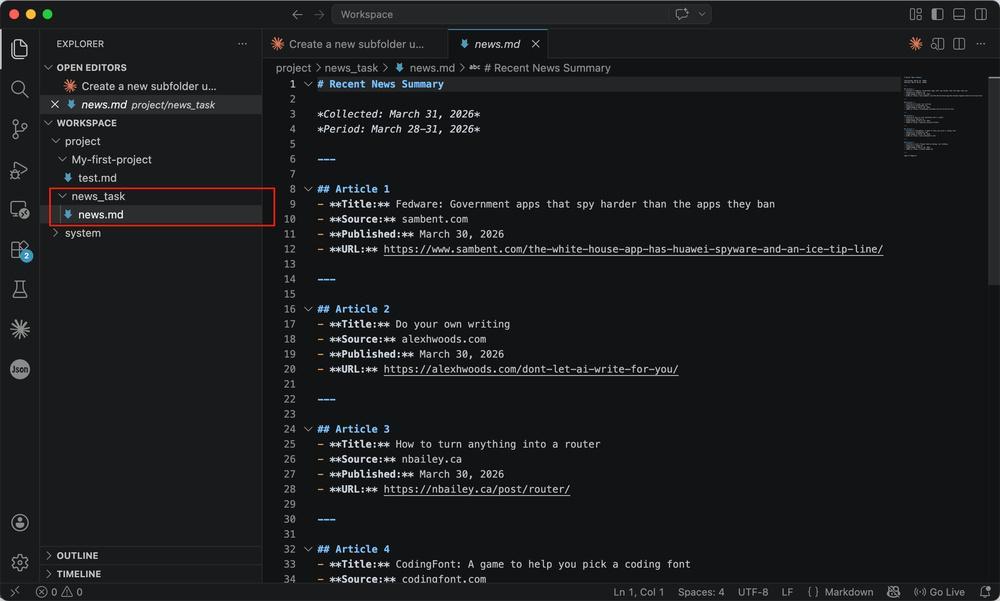
Cuando el asistente termine, deberías ver news_task bajo el proyecto con el archivo news.md dentro de la carpeta. Ábrelo para revisar las entradas (los resultados dependen de si el modelo tiene una recuperación que funcione; si falla, reduce la ventana de contexto/período de búsqueda o proporciona los enlaces tú mismo).
Parte 3: Consejos
Menos avisos de permisos
Por defecto, la extensión puede solicitar confirmación a menudo, lo que interrumpe el flujo.
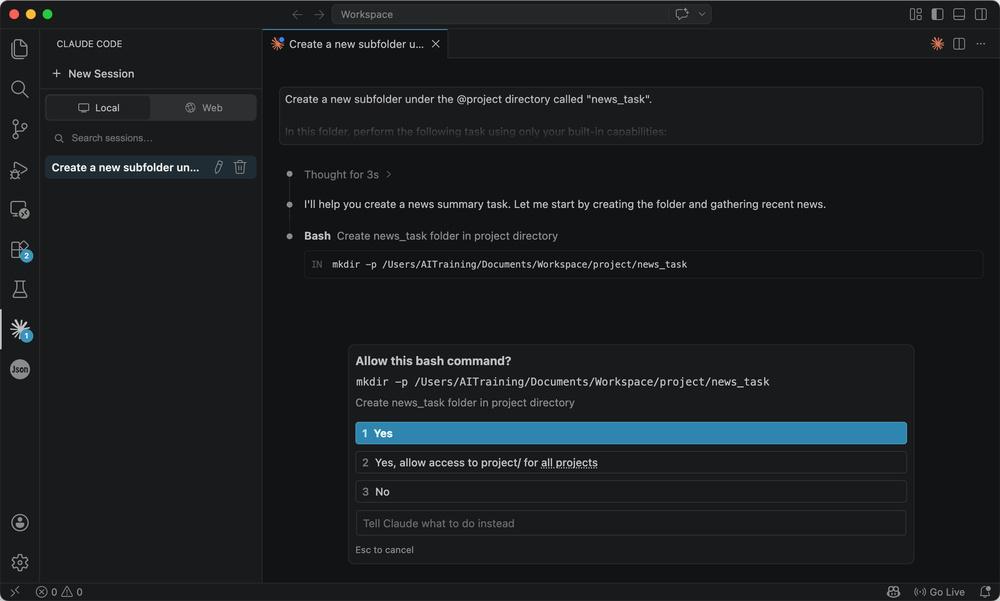
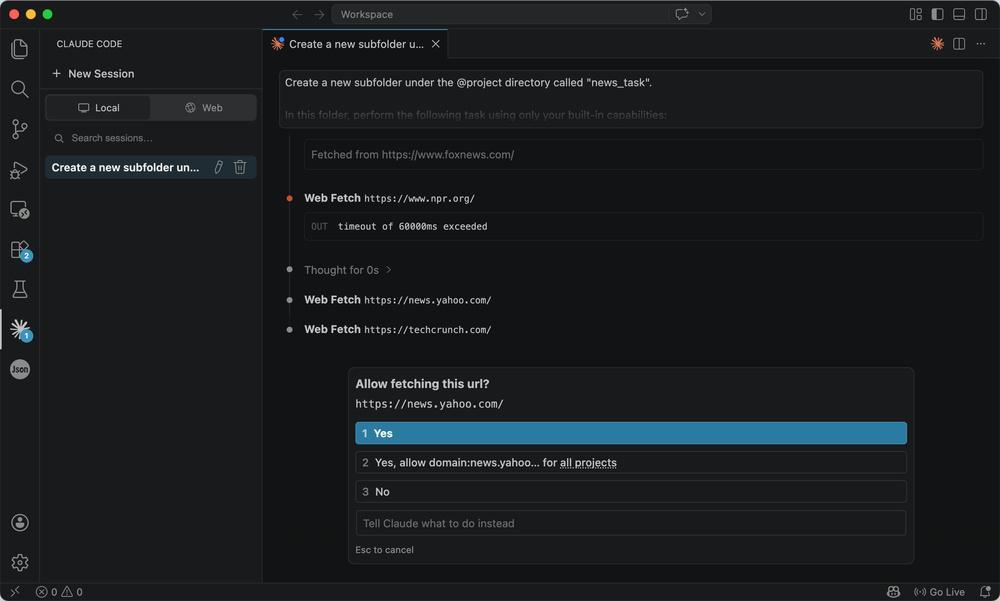
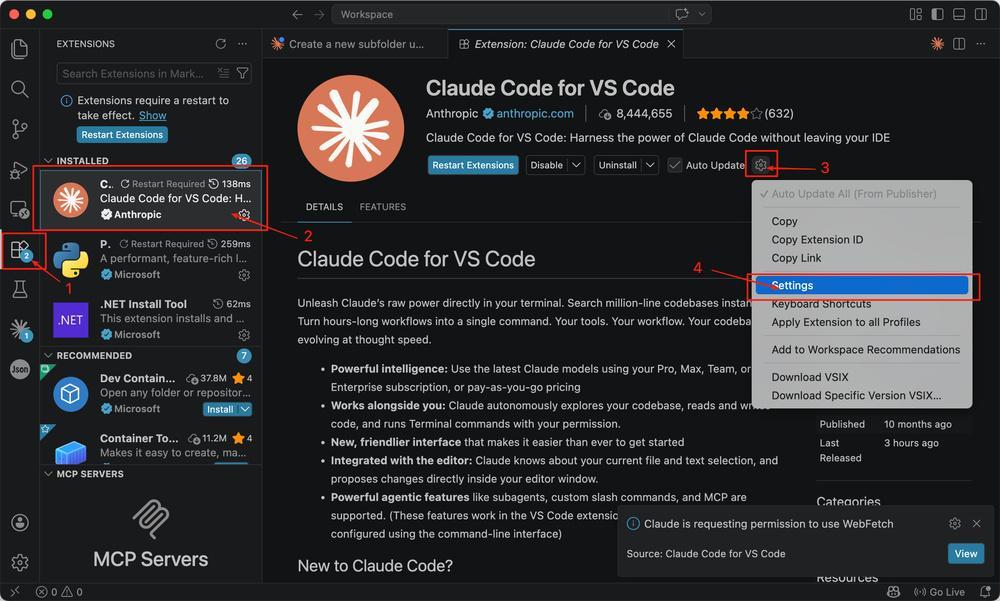
En la vista de Extensions (Extensiones), abre Claude Code for VS Code → el ícono de engranaje → Settings (Configuración).
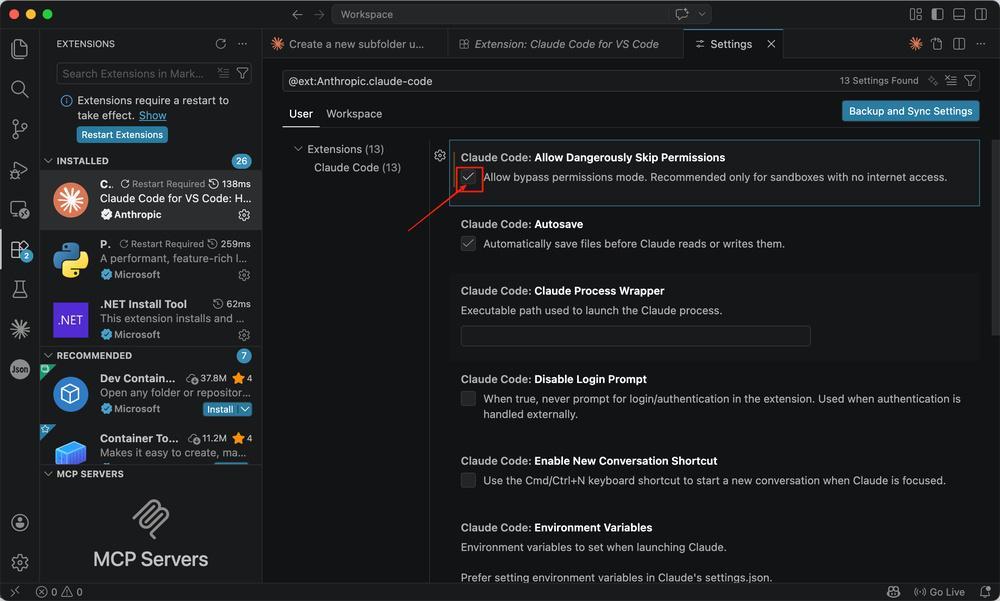
Habilita Allow Dangerously Skip Permissions (Permitir la omisión peligrosa de permisos; la etiqueta exacta puede variar según la versión).
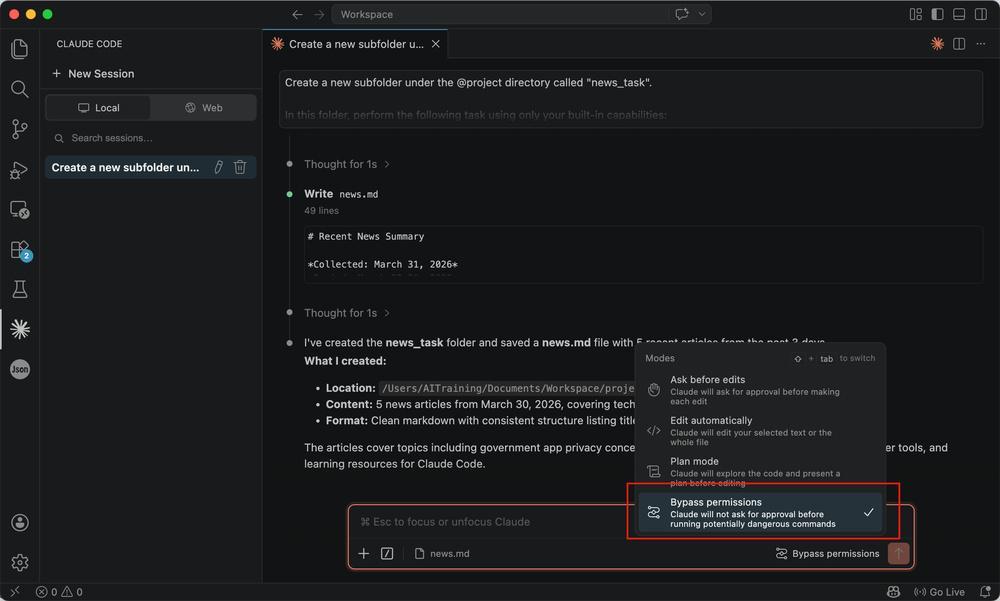
En el panel lateral puedes usar un modo como Bypass permissions (Omitir permisos) para reducir las aprobaciones solicitadas paso a paso.
Advertencia: el asistente puede ejecutar operaciones de terminal y de archivos de forma más agresiva dentro del límite otorgado, con riesgo de errores o abuso. Úsalo solo en proyectos de confianza y máquinas personales, y desactívalo cuando hayas terminado.
Apuntar a archivos específicos
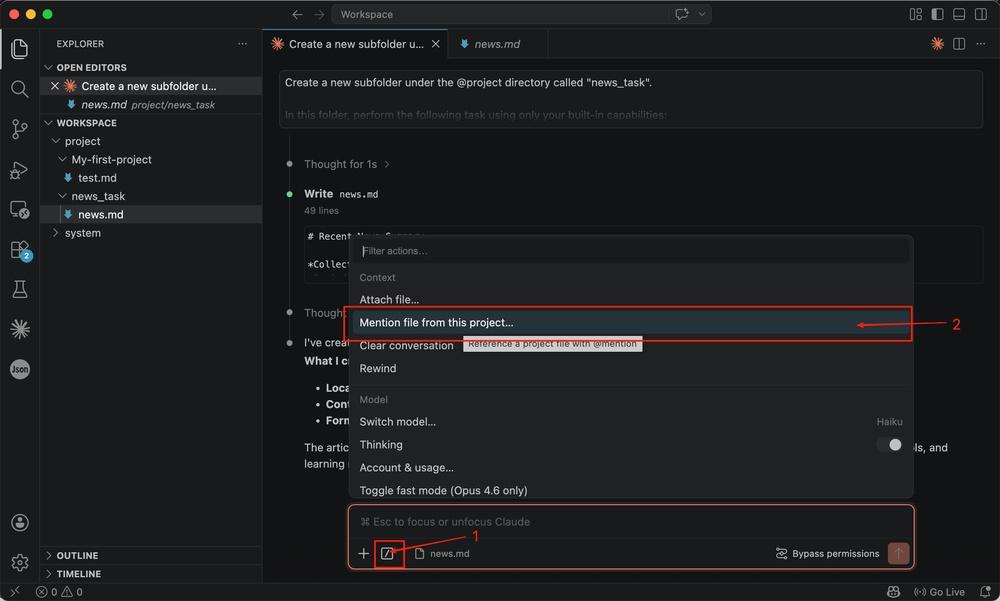
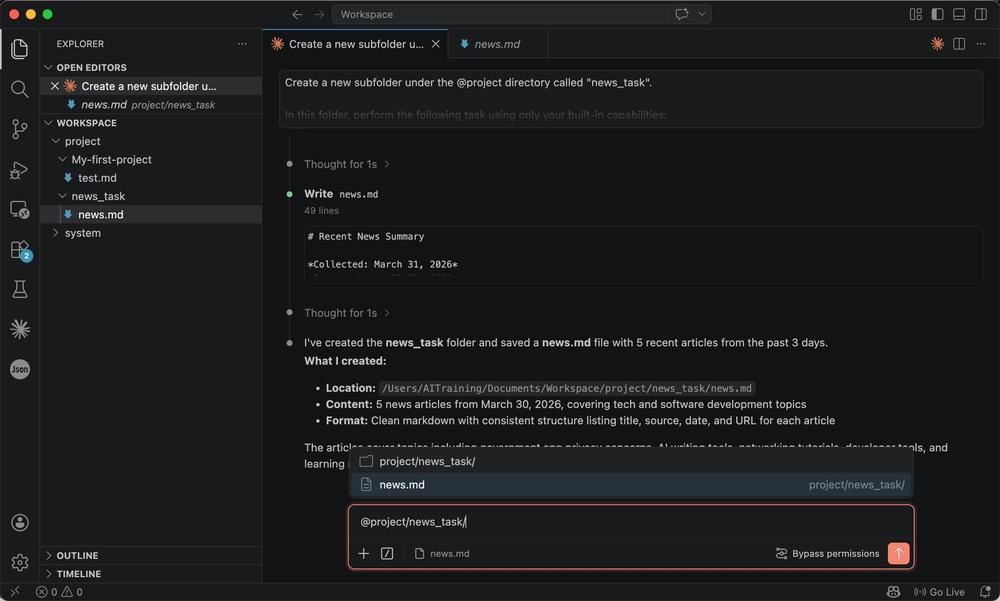
Para responder o editar un archivo específico del repositorio, usa el menú de herramientas → Mention file from this project (Mencionar archivo de este proyecto), luego presiona las teclas de flecha y Tab para elegir el archivo.
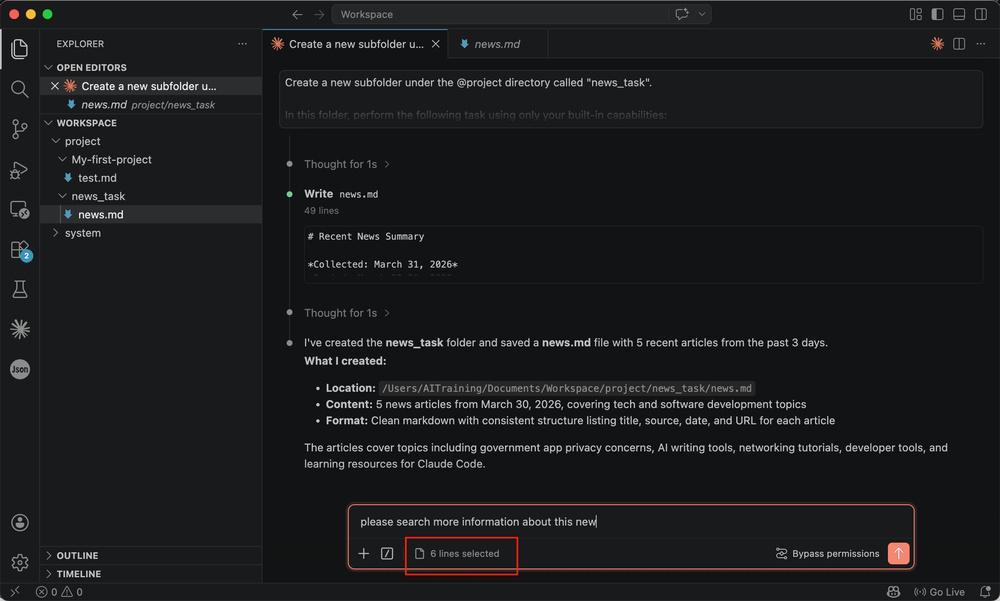
Para una sección más pequeña de contexto, abre el archivo en VS Code y selecciona un rango.
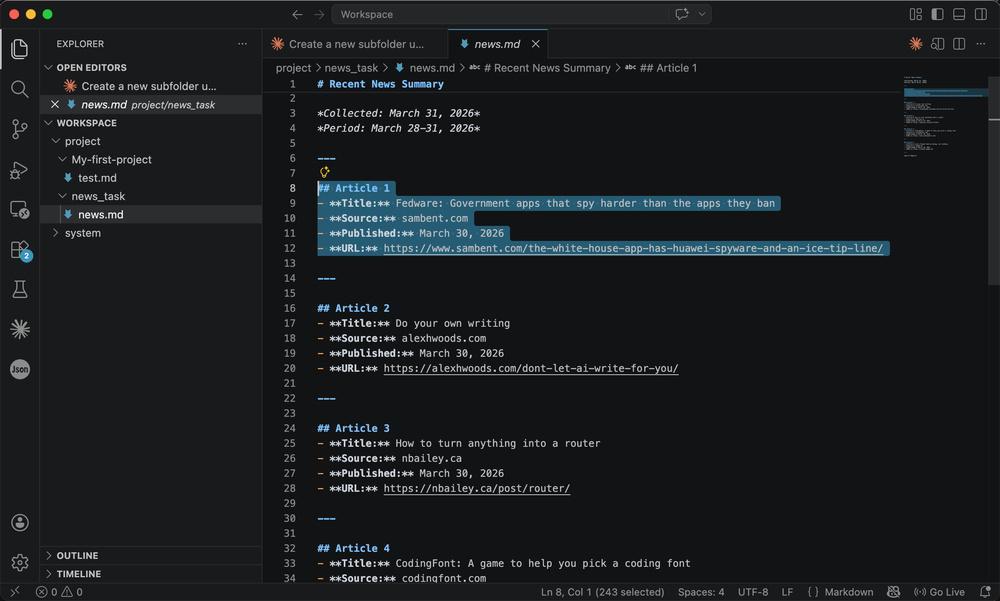
Al regresar al panel lateral, este puede mostrar el recuento de líneas seleccionadas (por ejemplo, 6 lines selected, es decir, 6 líneas seleccionadas). Las instrucciones se enfocarán entonces en esa selección.
Parte 4: Control remoto
La extensión también puede aceptar mensajes de bots o callbacks HTTP (a menudo etiquetados como Telegram, Discord, Webhook, etc.). Después de la configuración, puedes enviar comandos desde un teléfono o tableta donde hayas iniciado sesión; el cliente local los ejecuta y responde, uso móvil bajo tu propio control. Para conocer los canales compatibles y los pasos, consulta https://code.claude.com/docs/en/channels.